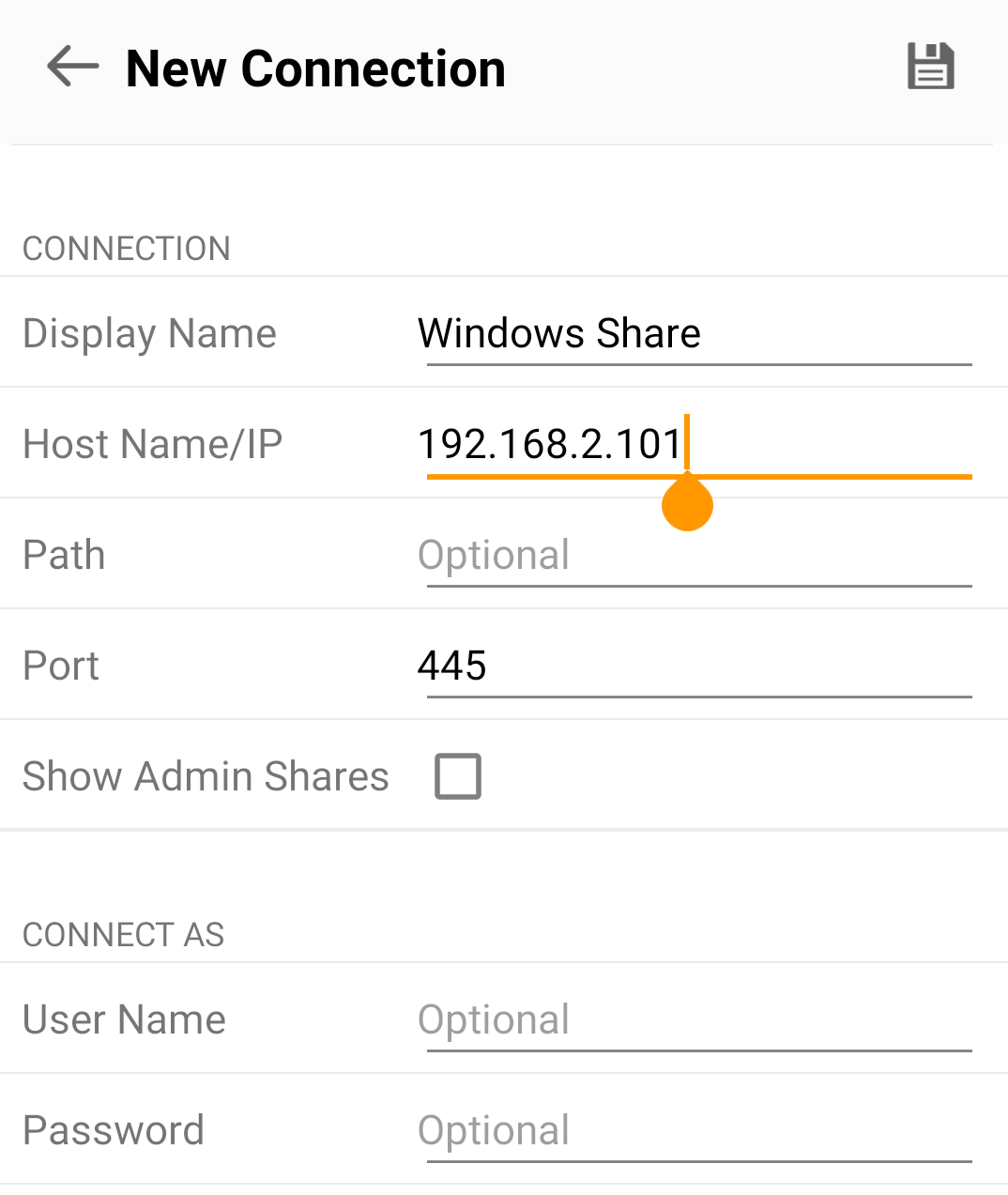
Verbindung einrichten
Konfiguriere vor der Verbindung über Android die Dateifreigabe auf dem Mac oder PC, auf den du zugreifen möchtest. Siehe Settings for Mac, Settings for Windows 10 oder Settings for Windows 7/8.
Sobald die freigegebenen Ordner bereit sind, kannst du Auto Discovery verwenden oder die Verbindungsdaten manuell eingeben.
Automatische Erkennung
- Öffne FE File Explorer auf deinem Android-Gerät.
- Tippe auf + und wähle den Verbindungstyp, etwa Windows, Mac oder NAS.
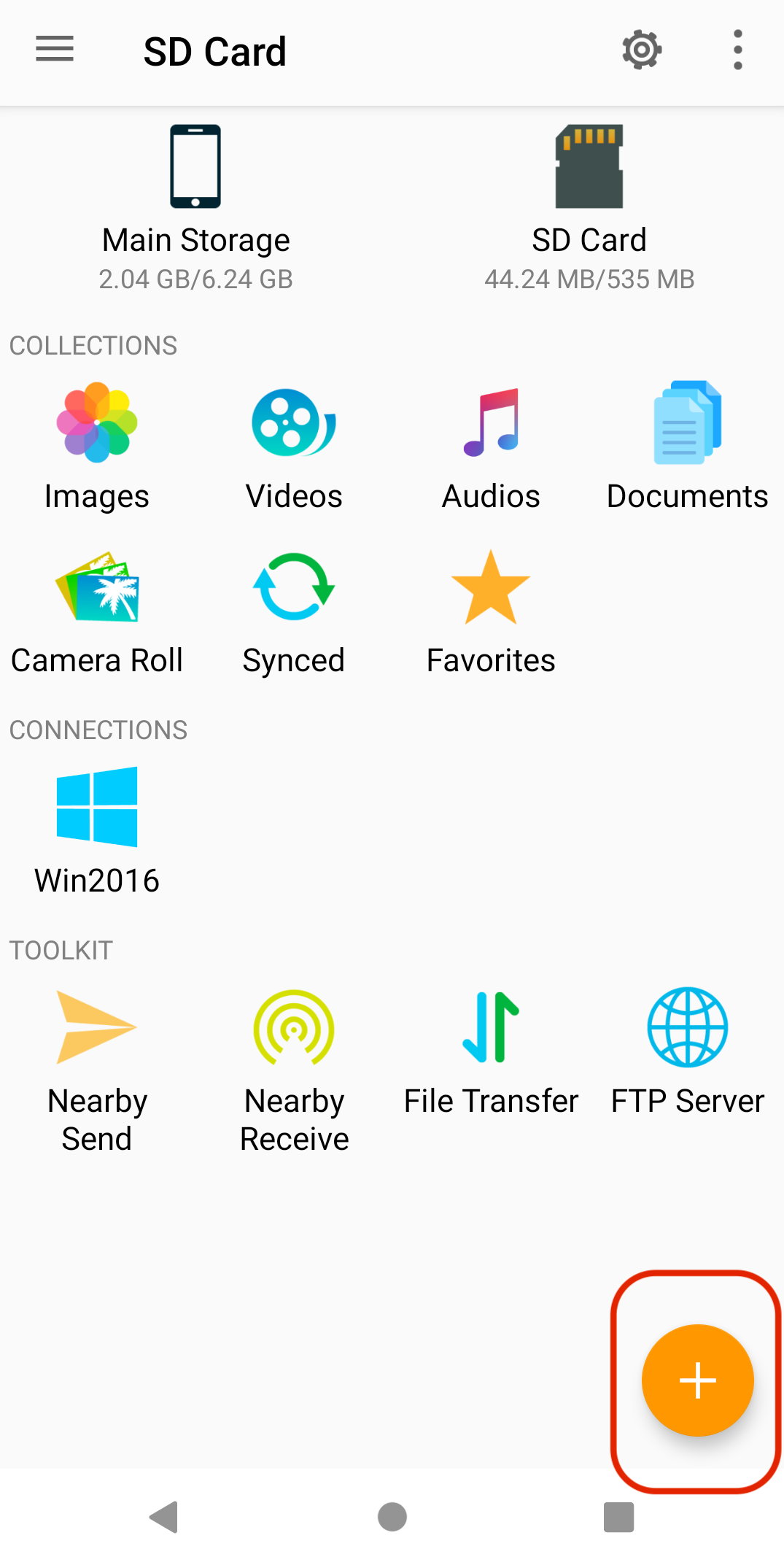
- Die Computer und NAS-Geräte in deinem lokalen Netzwerk werden unter Network Neighborhood angezeigt.
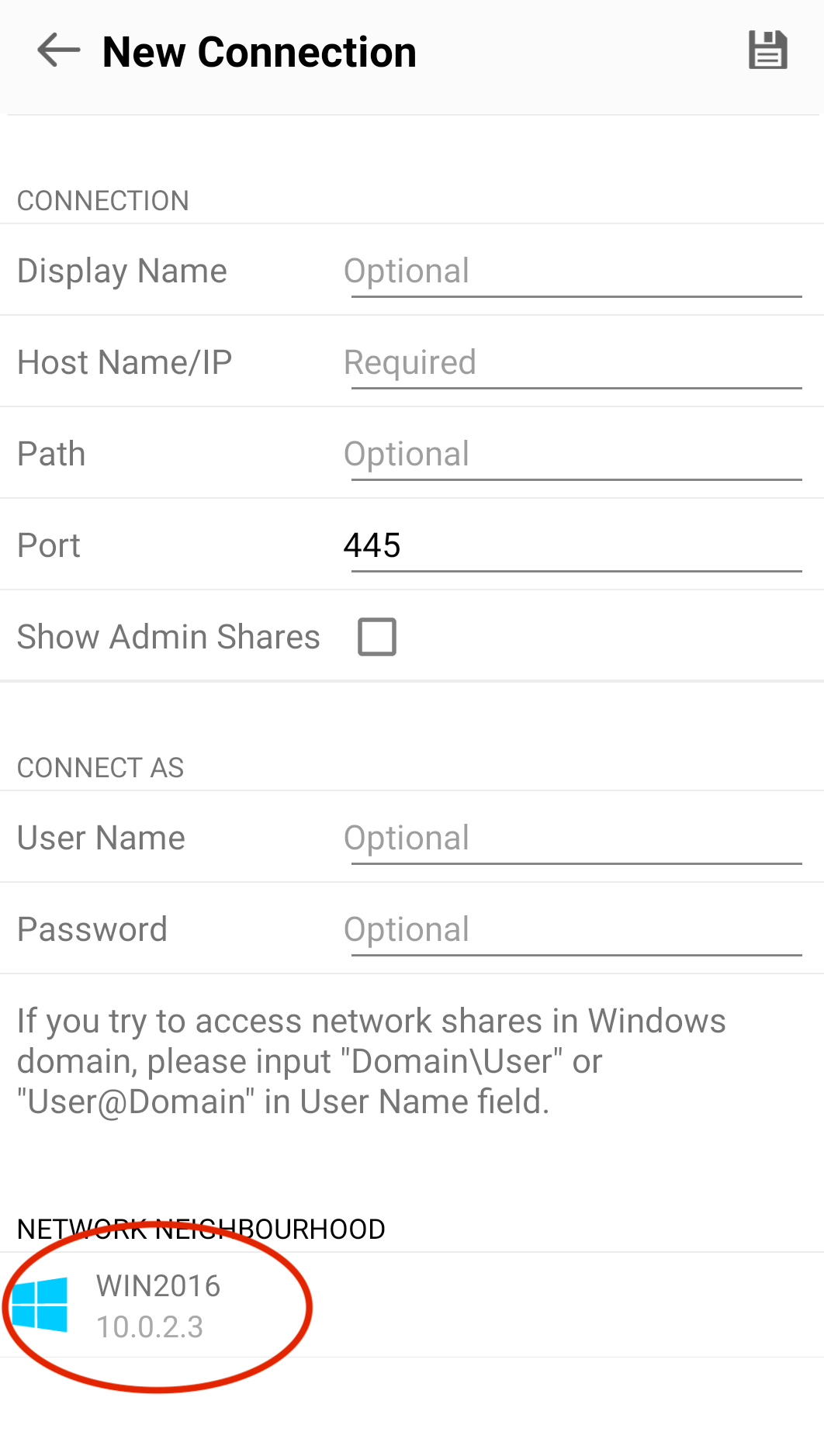
- Tippe auf den Computernamen und gib anschließend Benutzername und Passwort ein.
Wenn der Computer Mitglied einer Windows-Domäne ist, gib den Benutzernamen als Domäne\Benutzername oder Benutzername@Domäne ein.
Verbindung manuell einrichten
- Öffne FE File Explorer.
- Tippe auf + und wähle den Verbindungstyp, etwa Windows, Mac oder NAS.
- Gib den Computernamen oder die IP-Adresse ein.
- Gib den Benutzernamen und das Passwort ein, die du für die Anmeldung am Computer verwendest.
- Tippe auf Save.