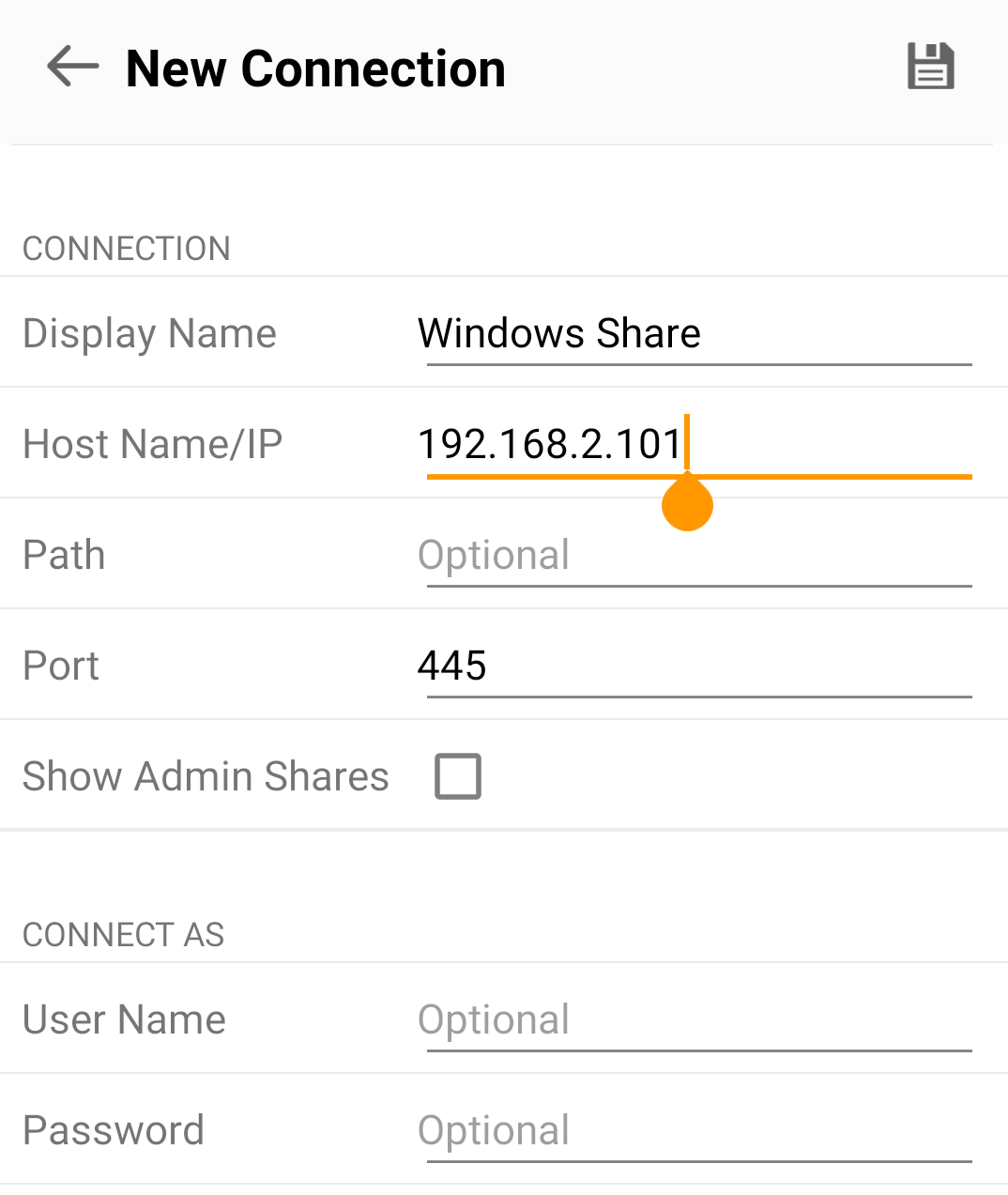
接続を設定
Android から接続する前に、アクセスする Mac または PC でファイル共有を設定します。Settings for Mac、Settings for Windows 10、または Settings for Windows 7/8 を参照してください。
共有フォルダの準備ができたら、自動検出を使うか、接続情報を手動で入力します。
自動検出
- Android デバイスで FE File Explorer を開きます。
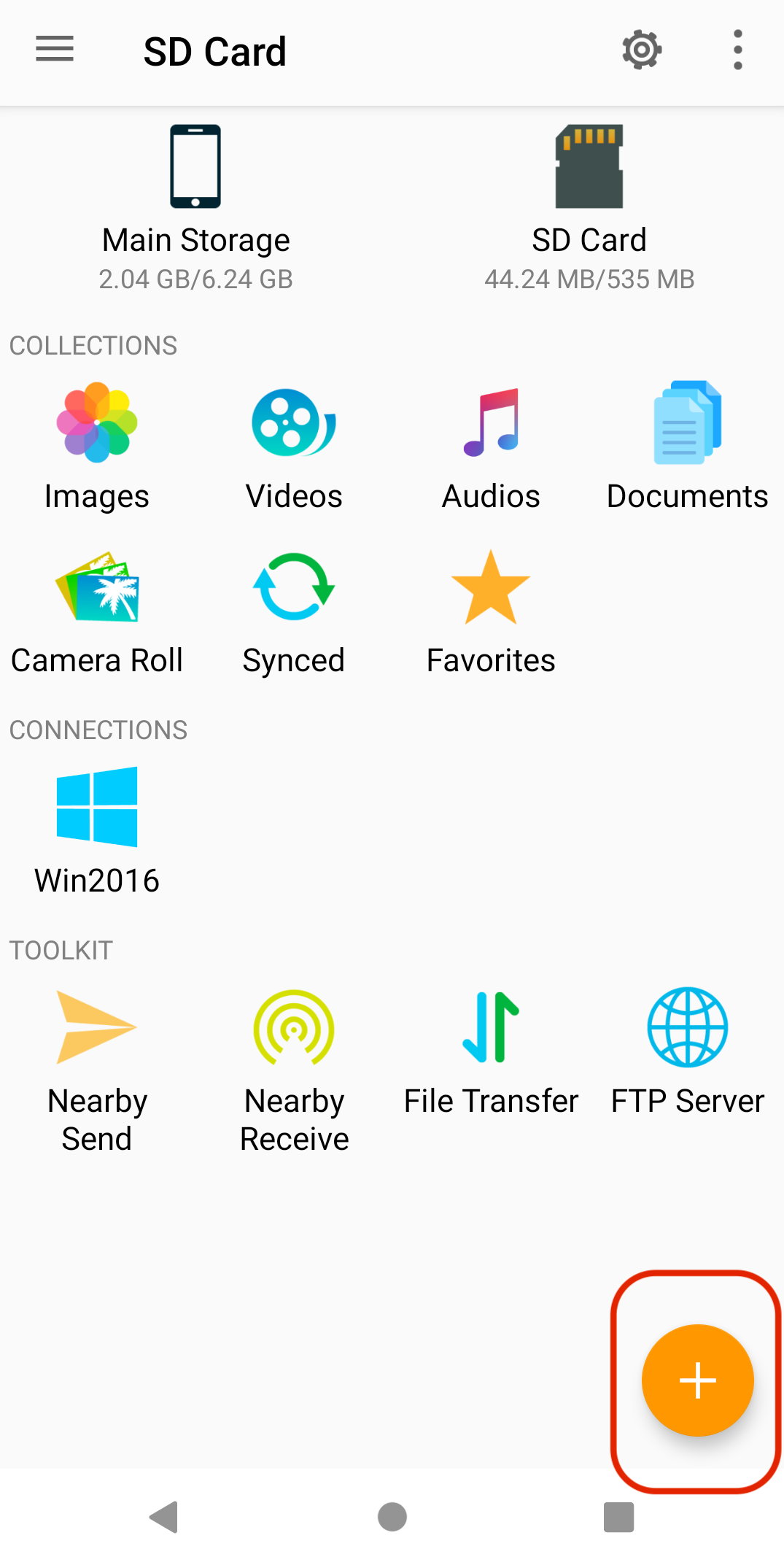
- + をタップし、Windows、Mac、NAS などの接続タイプを選択します。
- ローカルネットワーク上のコンピュータと NAS が Network Neighborhood に表示されます。
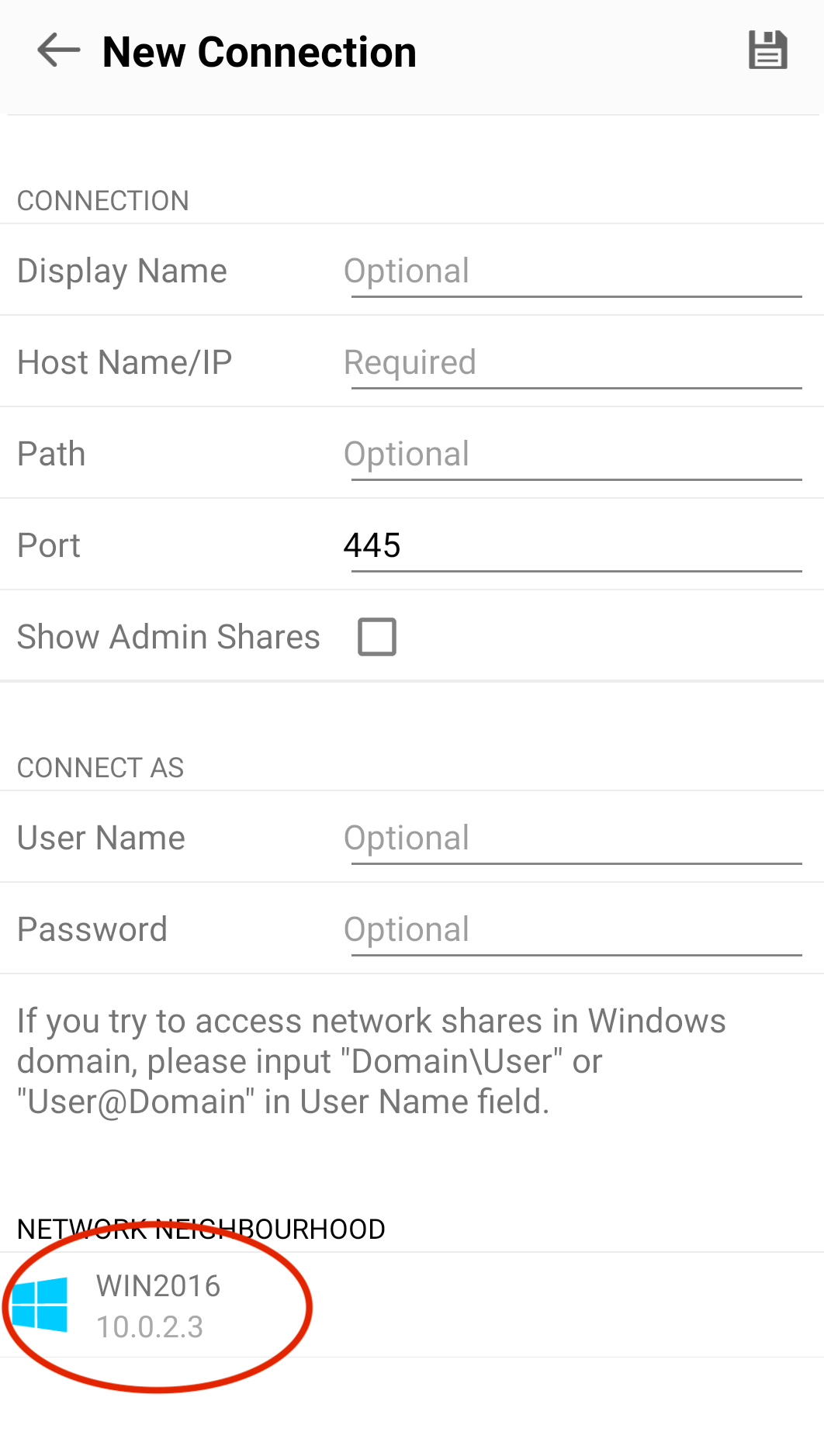
- コンピュータ名をタップし、ユーザー名とパスワードを入力します。
コンピュータが Windows ドメインに参加している場合は、ユーザー名を Domain\UserName または UserName@Domain の形式で入力します。
手動で接続を設定
- FE File Explorer を開きます。
- + をタップし、Windows、Mac、NAS などの接続タイプを選択します。
- コンピュータ名または IP アドレスを入力します。
- そのコンピュータへのサインインに使用するユーザー名とパスワードを入力します。
- Save をタップします。