
Dateien synchronisieren
Eine Synchronisierungsaufgabe erstellen
Mit einer Synchronisierungsaufgabe kannst du einen Ordner auf deinem Android-Gerät mit einem Ordner auf einem Computer, NAS oder Cloud-Dienst synchron halten.
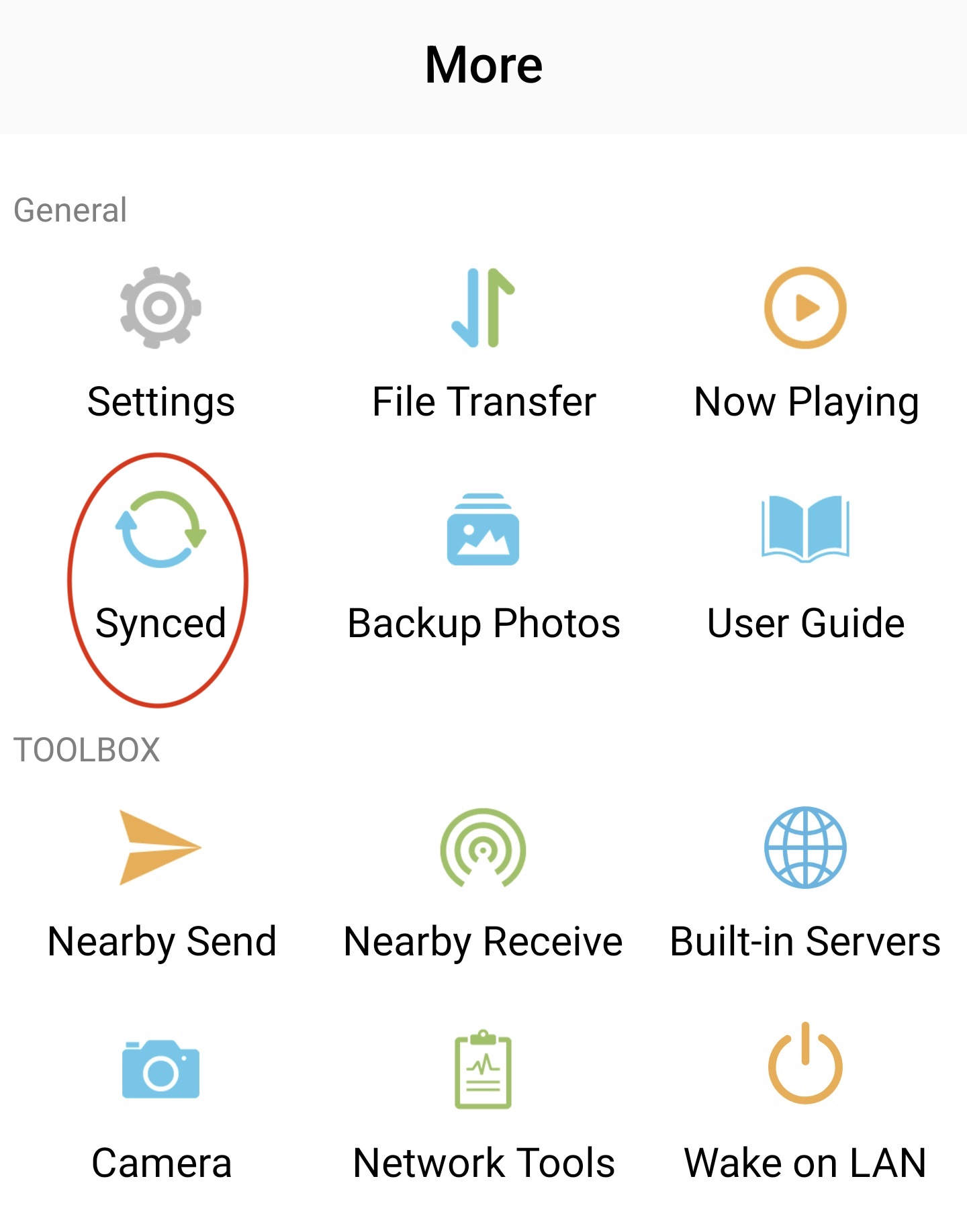
- Öffne den Tab Mehr und tippe auf Synchronisiert.
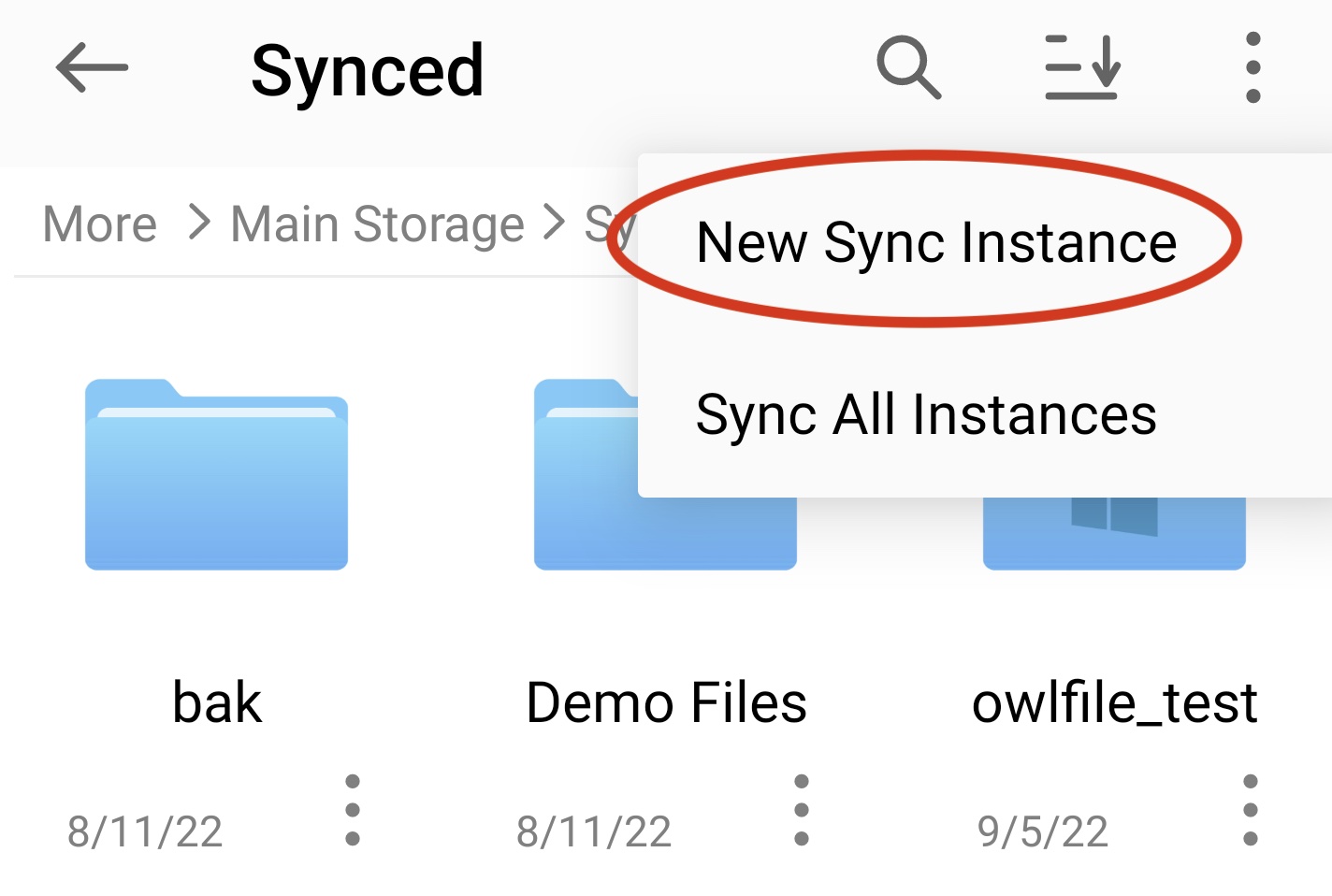
- Tippe auf Neue Synchronisierung.
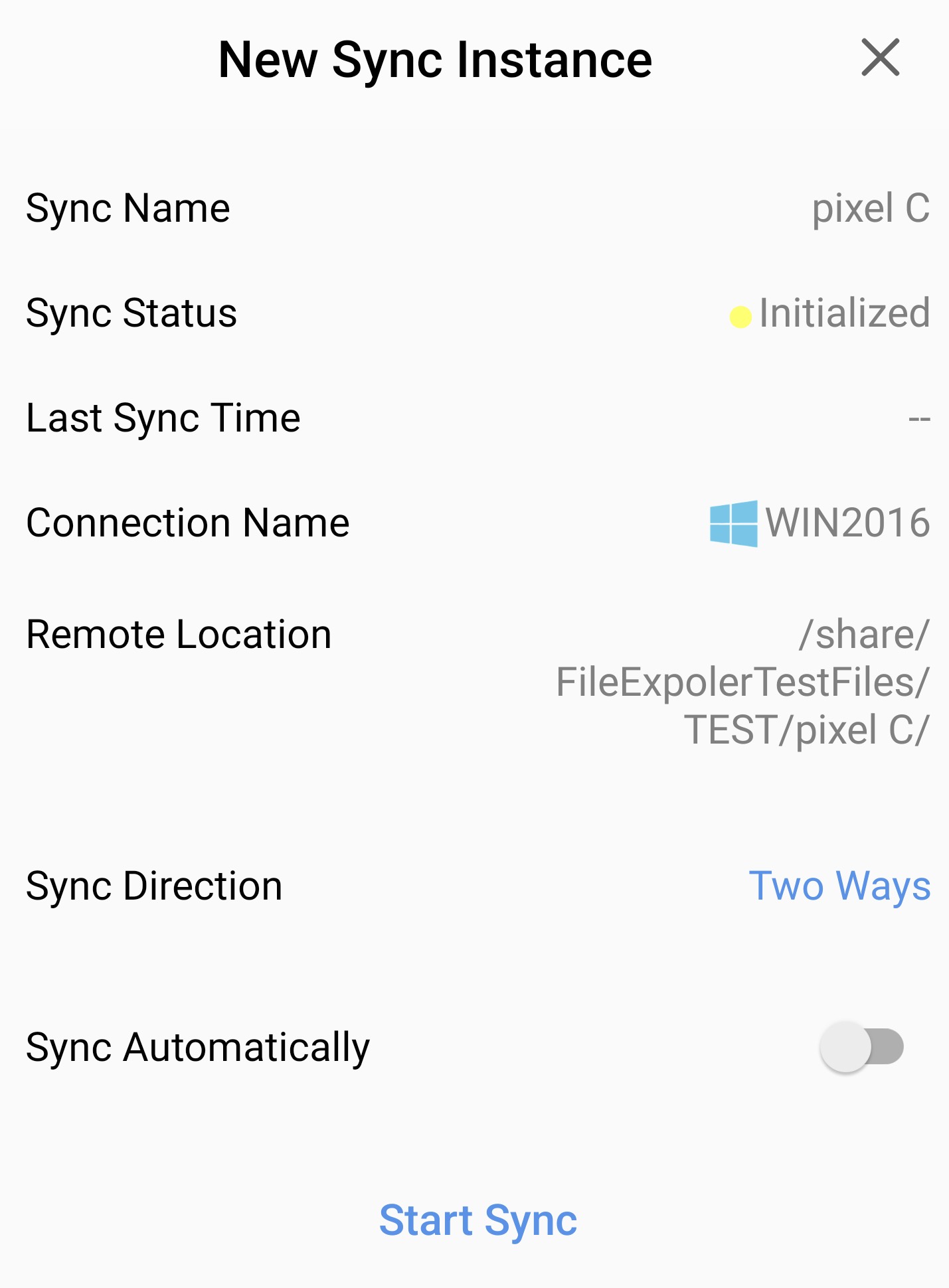
- Wähle einen lokalen und einen Remote-Ordner aus und tippe auf Weiter.
- Wähle eine Synchronisierungsrichtung:
- Remote zu lokal kopiert Remote-Änderungen auf das Gerät. Lokale Änderungen werden nicht in den Remote-Speicher kopiert.
- Lokal zu Remote kopiert lokale Änderungen in den Remote-Speicher. Remote-Änderungen werden ignoriert.
- In beide Richtungen hält beide Ordner synchron.
- Aktiviere Automatisch synchronisieren, um die Aufgabe beim Start der App auszuführen.
- Tippe auf Synchronisierung starten.
Eine Synchronisierungsaufgabe ausführen
- Öffne Mehr > Synchronisiert.
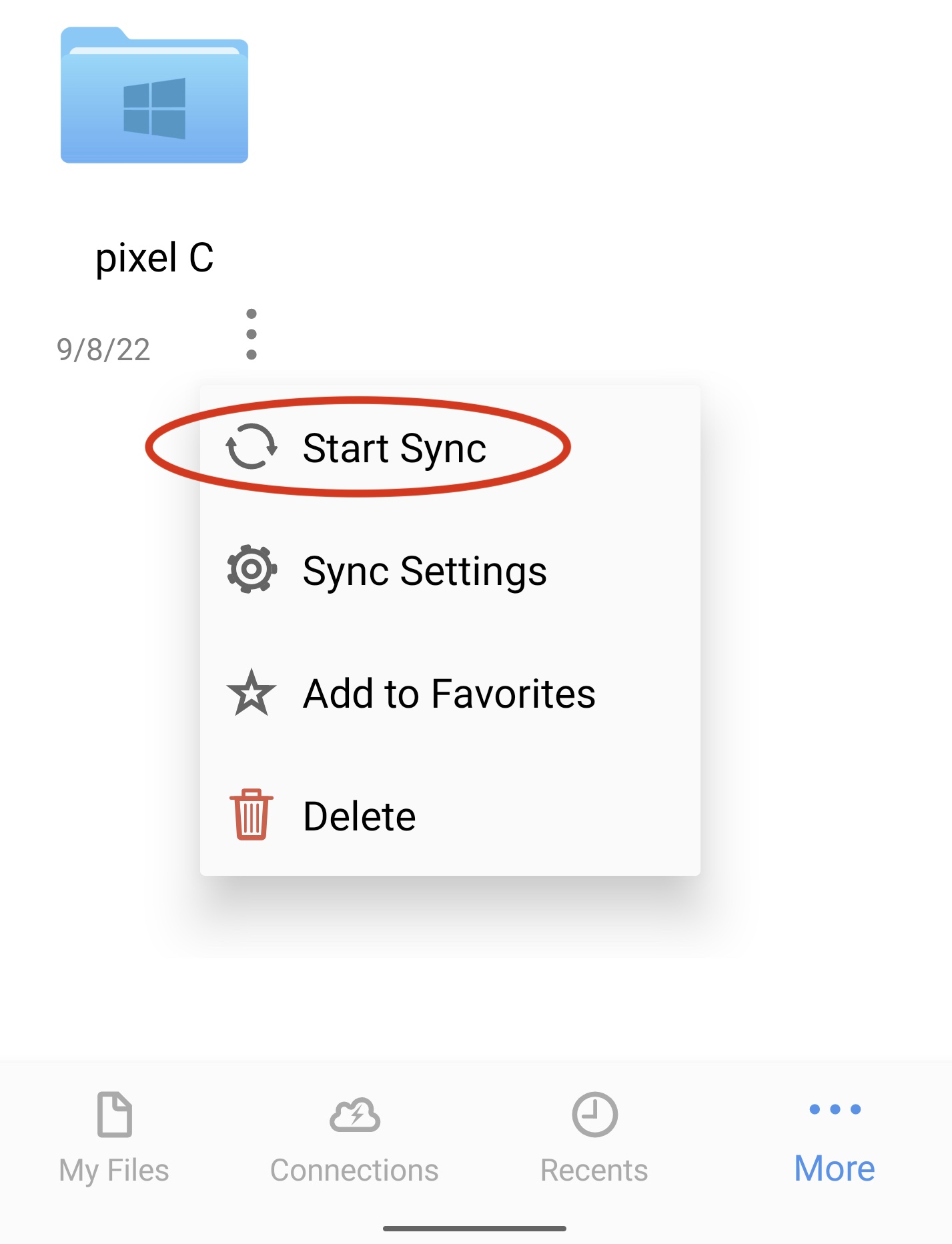
- Öffne das Kontextmenü der Synchronisierungsaufgabe und tippe auf Synchronisierung starten.
Eine Synchronisierungsaufgabe löschen
- Öffne Mehr > Synchronisiert.
- Öffne das Kontextmenü der Synchronisierungsaufgabe und tippe auf Löschen.
Beim Löschen einer Aufgabe werden ihre lokalen Daten in den Papierkorb verschoben. Die Remote-Daten bleiben unverändert.