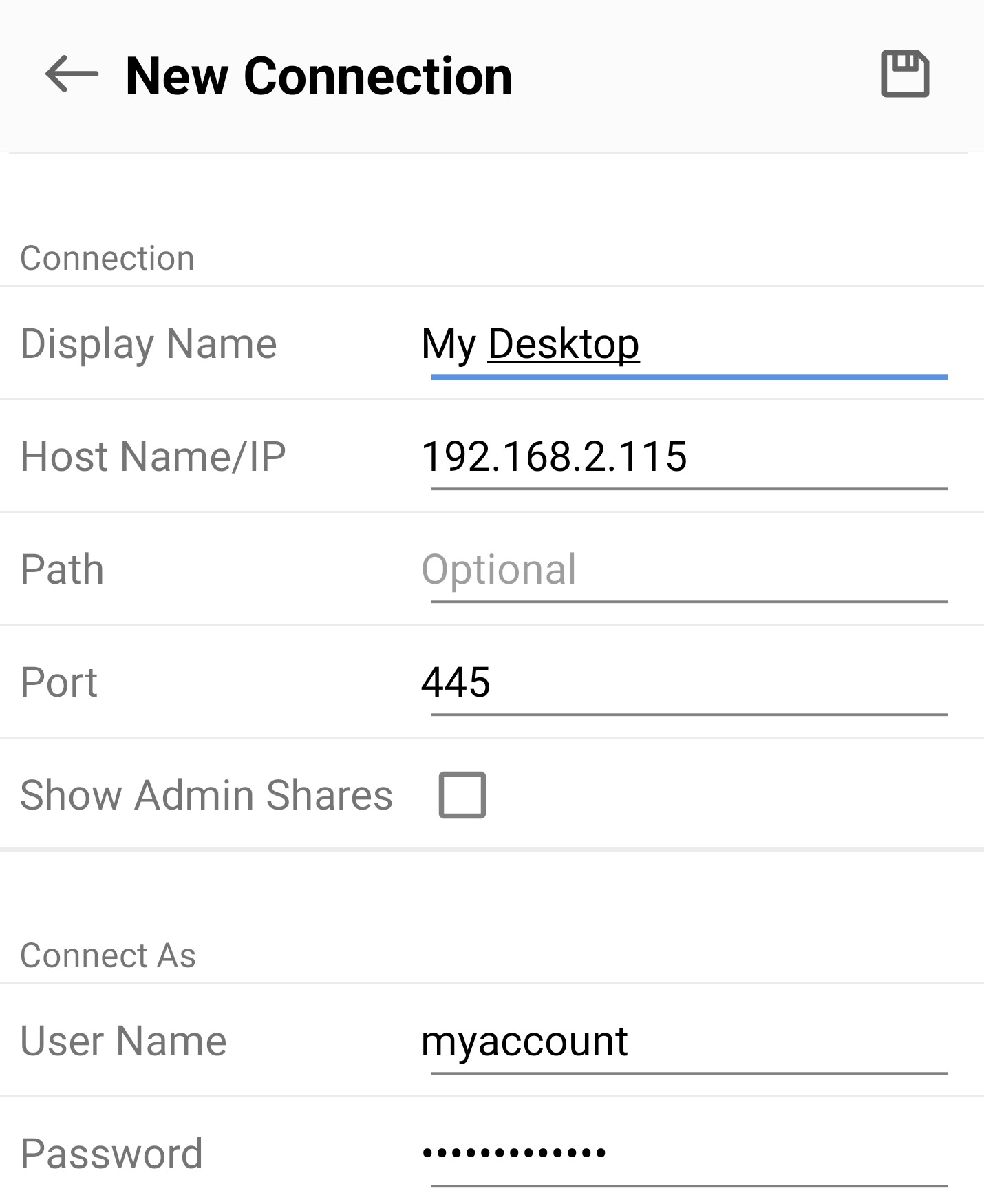
Eine Verbindung einrichten
Richte vor der Verbindung die Dateifreigabe auf deinem Computer ein:
- Dateifreigabe auf macOS einrichten
- Dateifreigabe unter Windows 10 einrichten
- Dateifreigabe unter Windows 11 einrichten
Nachdem du die Ordner auf deinem Computer freigegeben hast, kannst du sie von deinem Android-Gerät aus verbinden. Owlfiles unterstützt die automatische Erkennung und die manuelle Einrichtung.
Einen Computer automatisch finden
- Öffne in Owlfiles den Tab Verbindungen.
- Tippe auf die Schaltfläche mit dem Blitz und wähle einen Verbindungstyp wie Windows, Mac oder NAS aus.
- Computer und NAS-Geräte in deinem lokalen Netzwerk werden unter Netzwerkumgebung angezeigt.
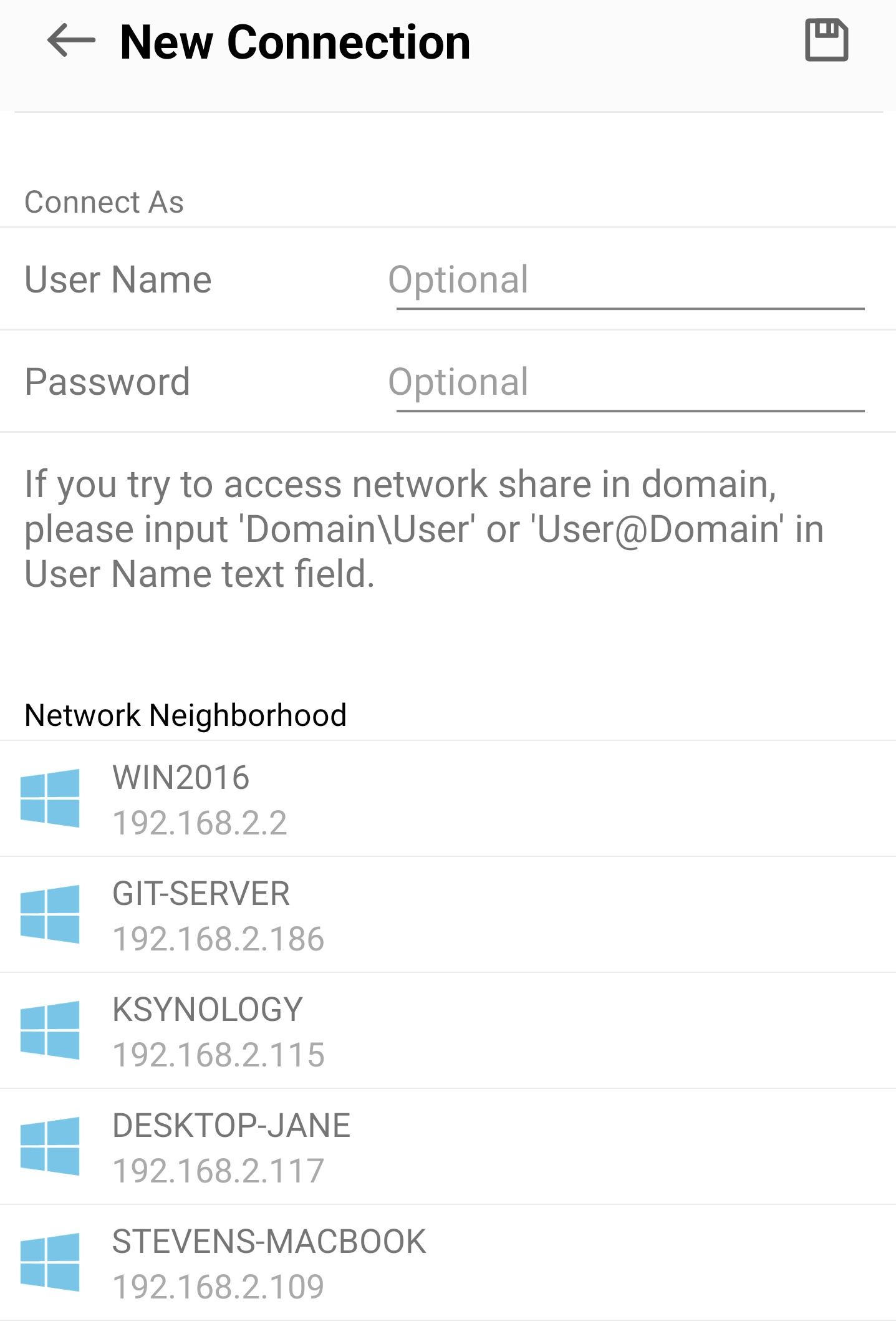
- Tippe auf den Computernamen und gib anschließend Benutzername und Passwort ein.
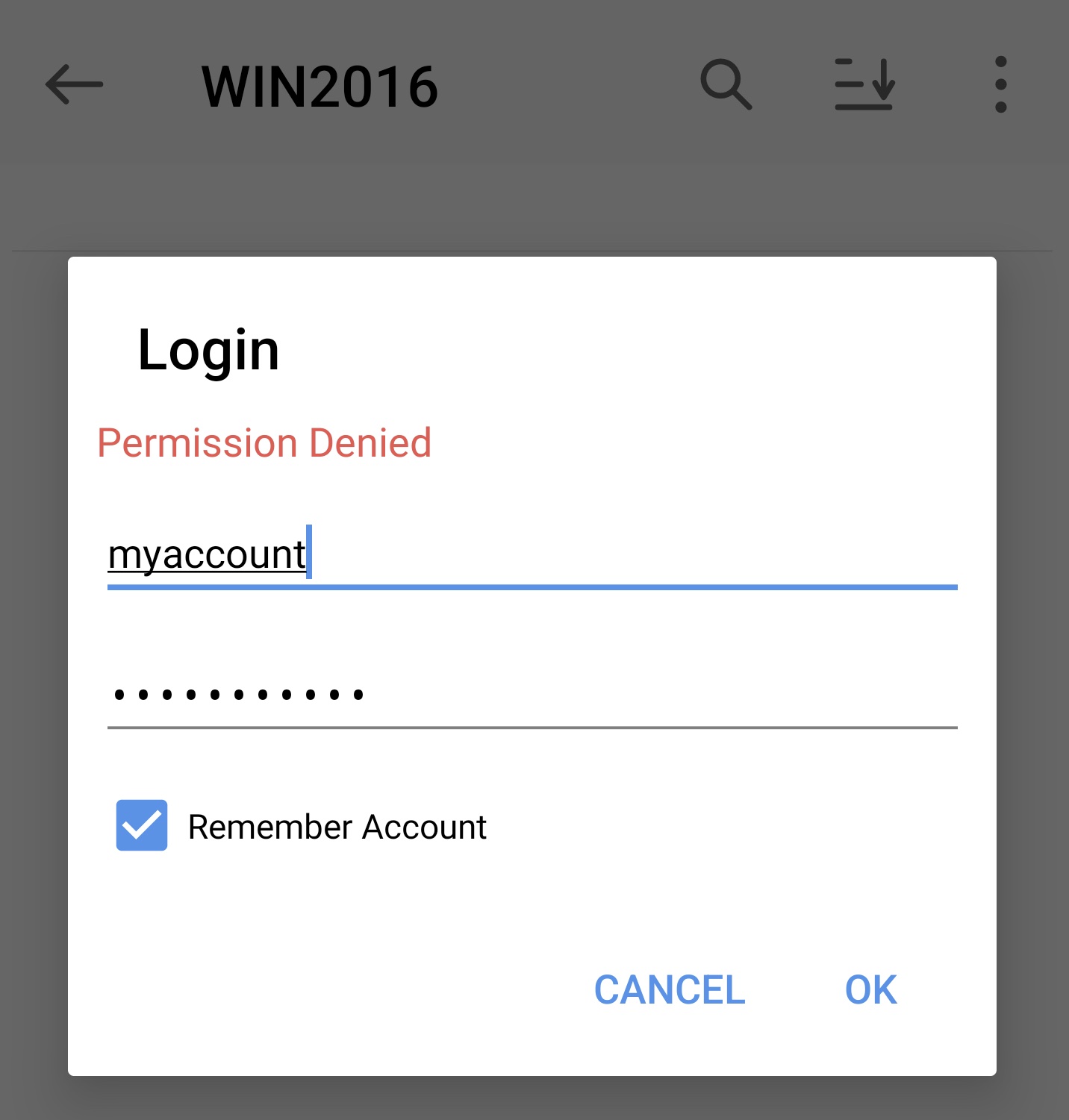
Gehört der Computer zu einer Windows-Domäne, gib den Benutzernamen als Domäne\Benutzername oder Benutzername@Domäne ein.
Eine Computeradresse manuell eingeben
- Öffne in Owlfiles den Tab Verbindungen.
- Tippe auf die Schaltfläche mit dem Blitz und wähle einen Verbindungstyp wie Windows, Mac oder NAS aus.
- Gib den Computernamen oder die IP-Adresse ein.
- Gib den Benutzernamen und das Passwort ein, mit denen du dich an diesem Computer anmeldest.
- Tippe auf Speichern.