macOSの設定
ファイル共有をオンにする
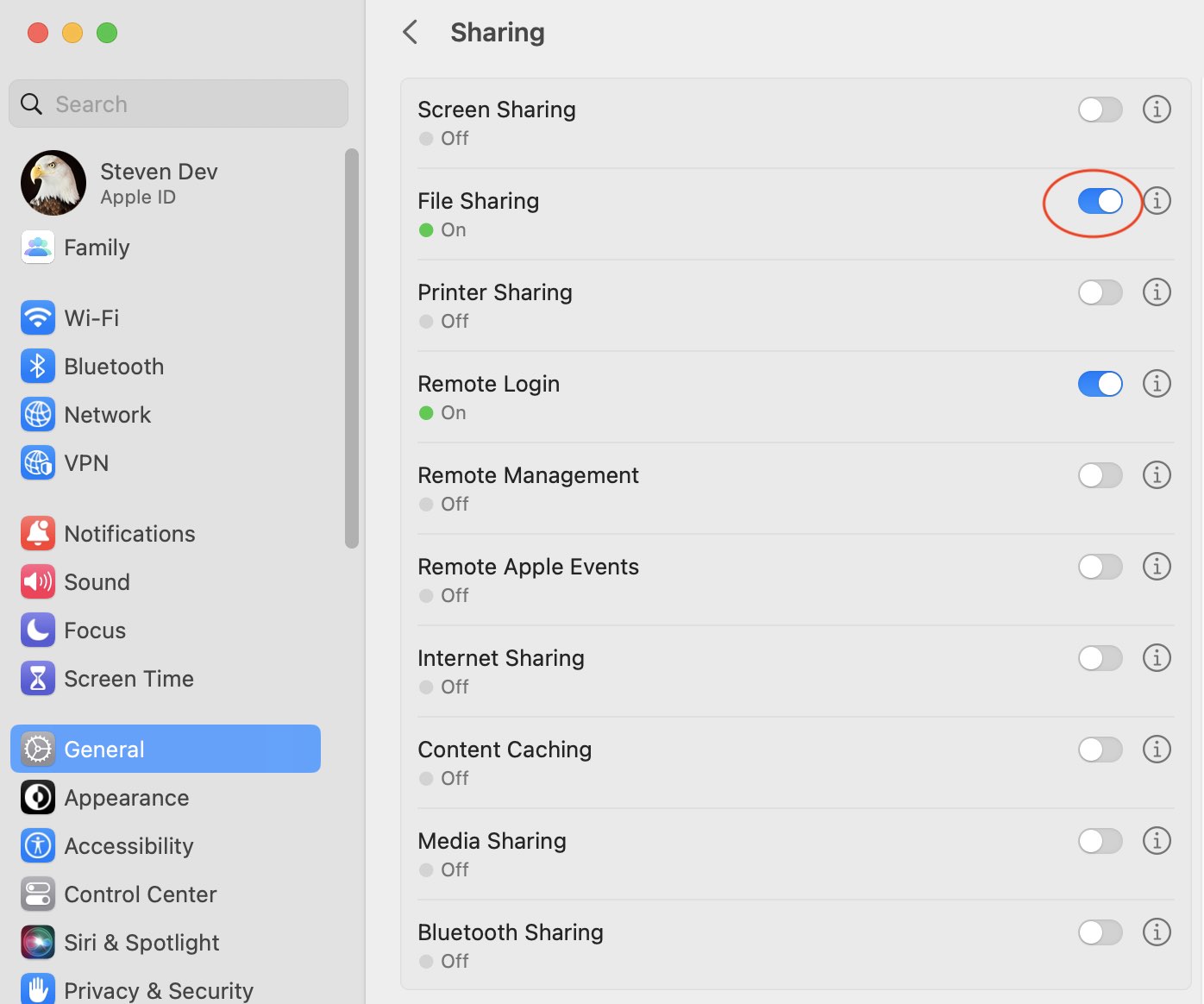
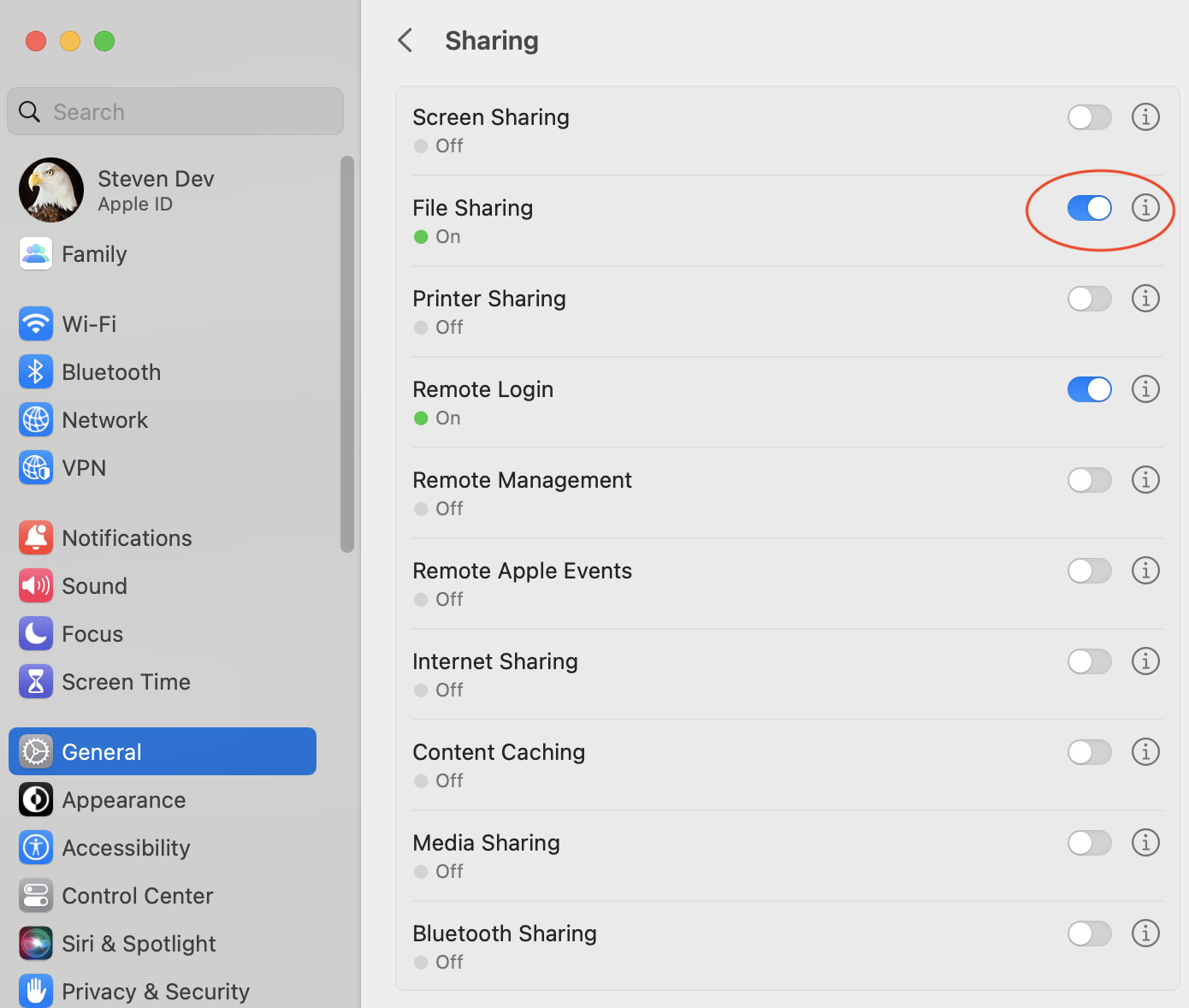
- システム設定またはシステム環境設定を開きます。
- 一般 > 共有に進みます。
- ファイル共有をオンにします。
- ファイル共有の横にある情報ボタンをクリックします。
フォルダを共有する
- 共有フォルダで追加ボタンをクリックし、共有するフォルダを選びます。
- ユーザーアカウントに必要なアクセス許可を設定します。
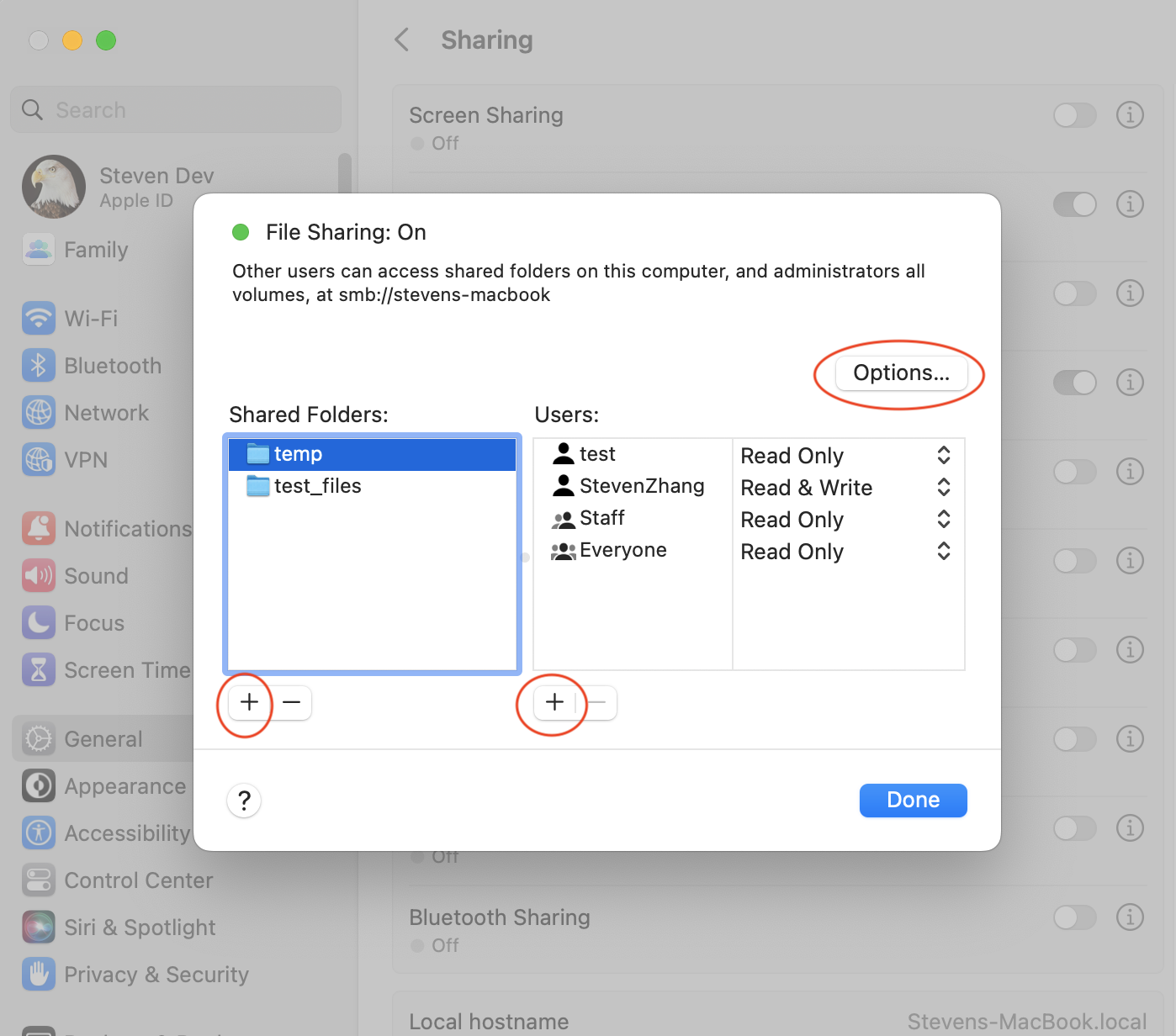
- オプションをクリックします。
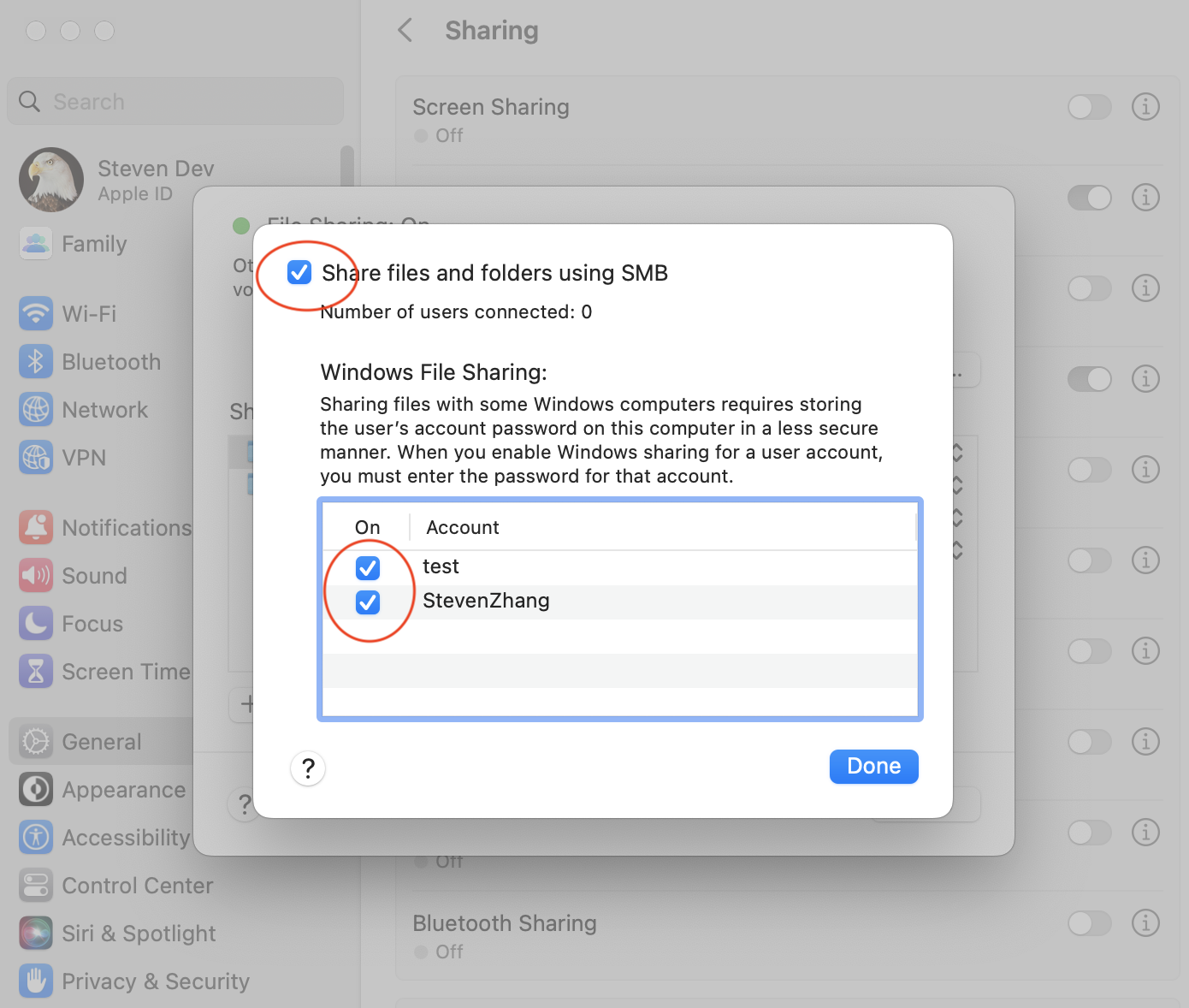
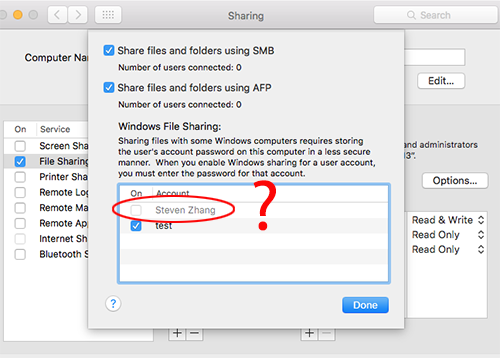
- SMBを使用してファイルとフォルダを共有をオンにしてから、ユーザーアカウントを有効にします。
Apple Accountのパスワードが使えない場合
MacのユーザーアカウントでApple Accountのパスワードを使っている場合、ファイル共有のオプションでアカウントが無効と表示され、Owlfilesからの接続に使えないことがあります。
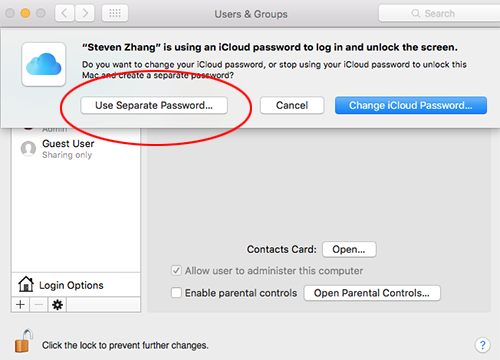
Macのユーザーアカウント用に別のパスワードを作成します。
- システム設定またはシステム環境設定を開きます。
- ユーザとグループに進みます。
- アカウントのパスワードを変更し、別のパスワードを使用するオプションを選びます。
トラブルシューティング
Owlfilesに不明なホストと表示される、または接続がタイムアウトする場合:
- コンピュータ名ではなく、MacのIPアドレスを使って接続します。
- ファイル共有をオフにしてから、再度オンにします。