
Einstellungen für Windows 11
Einen Ordner freigeben
- Klicke mit der rechten Maustaste auf den Ordner und wähle Eigenschaften.
- Öffne den Tab Freigabe und klicke auf Freigabe.
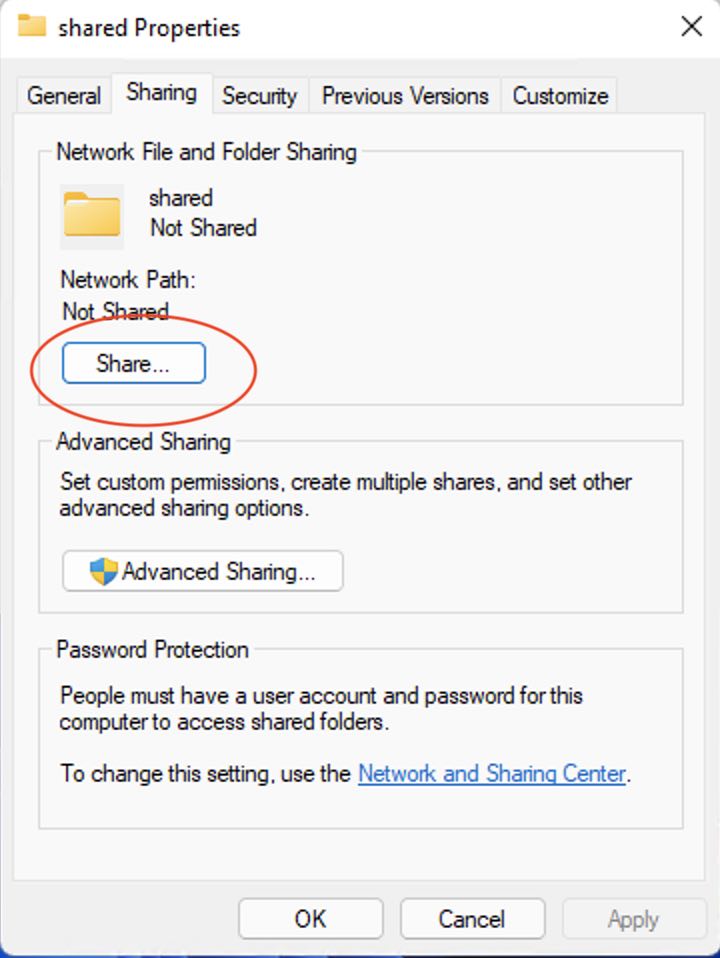
- Klicke bei Bedarf auf Erweiterte Freigabe, um Freigabename und Berechtigungen festzulegen.
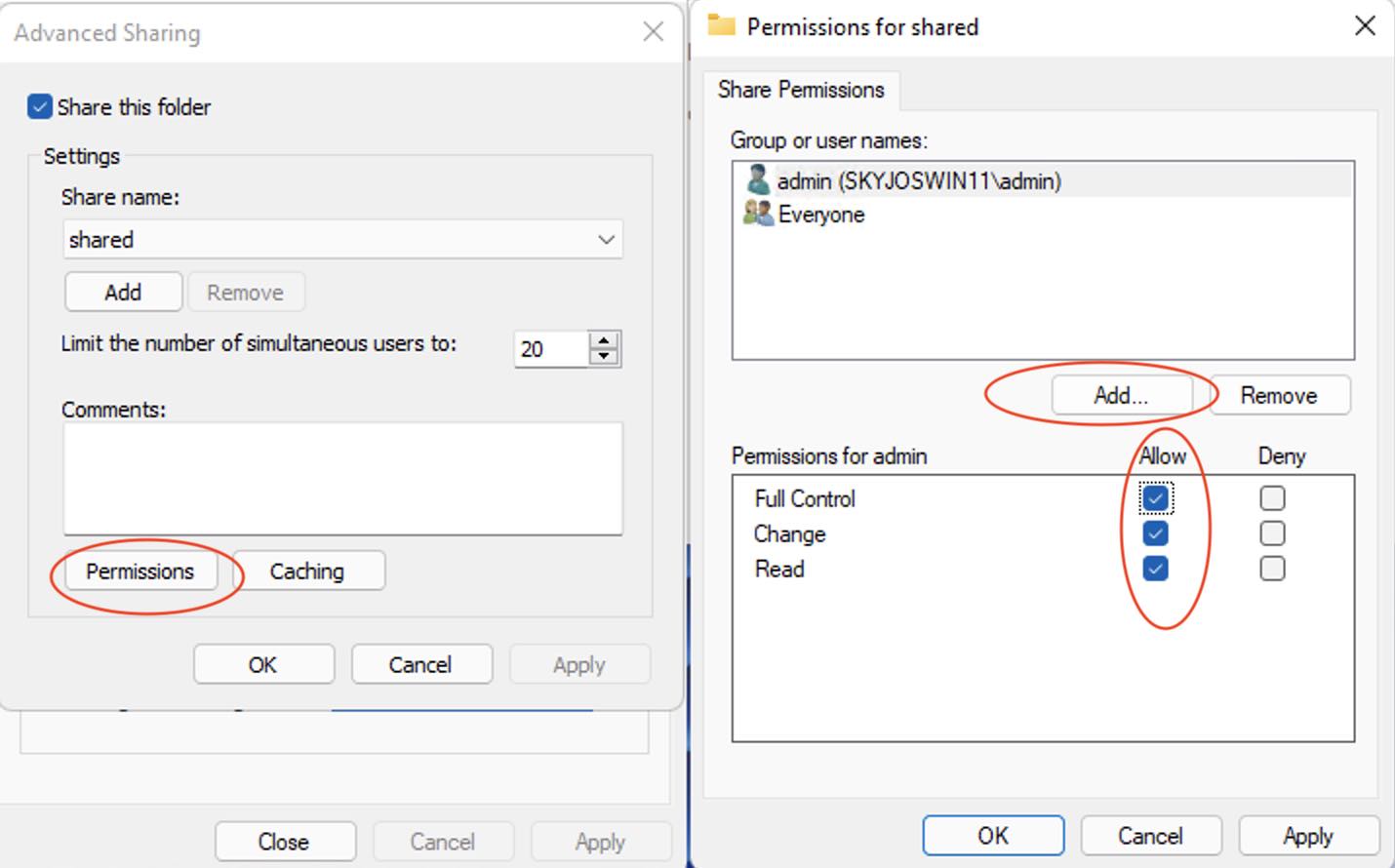
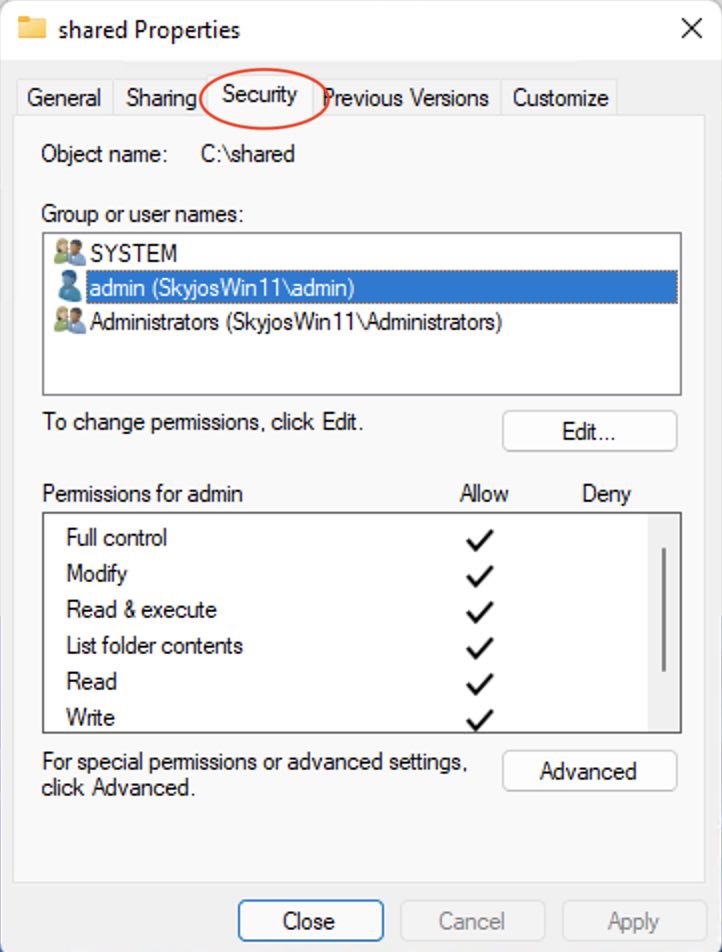
- Klicke im Tab Sicherheit auf Bearbeiten und erteile die erforderlichen Berechtigungen. Wähle Vollzugriff, wenn Owlfiles Dateien bearbeiten und löschen soll.
Deinen Benutzernamen finden
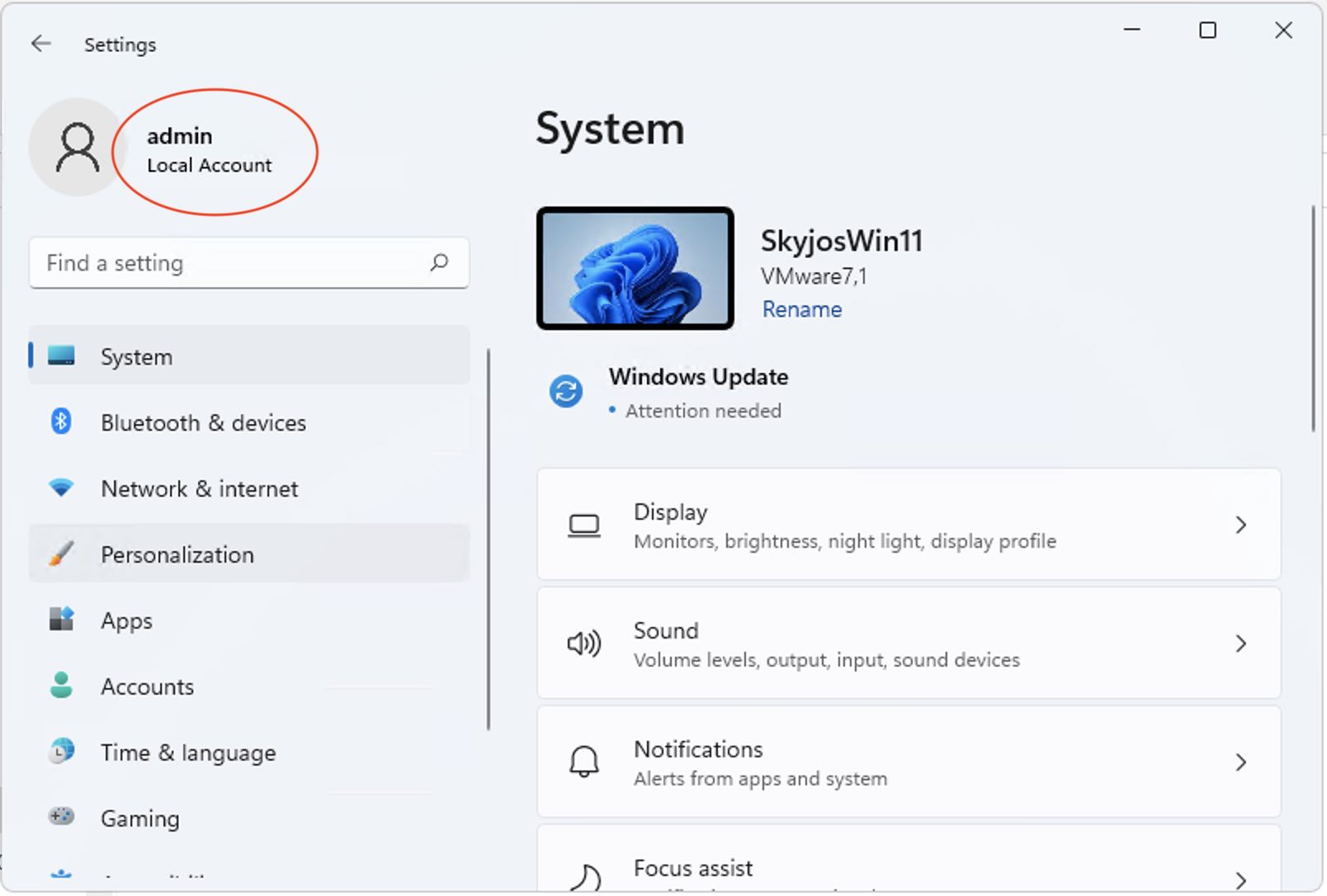
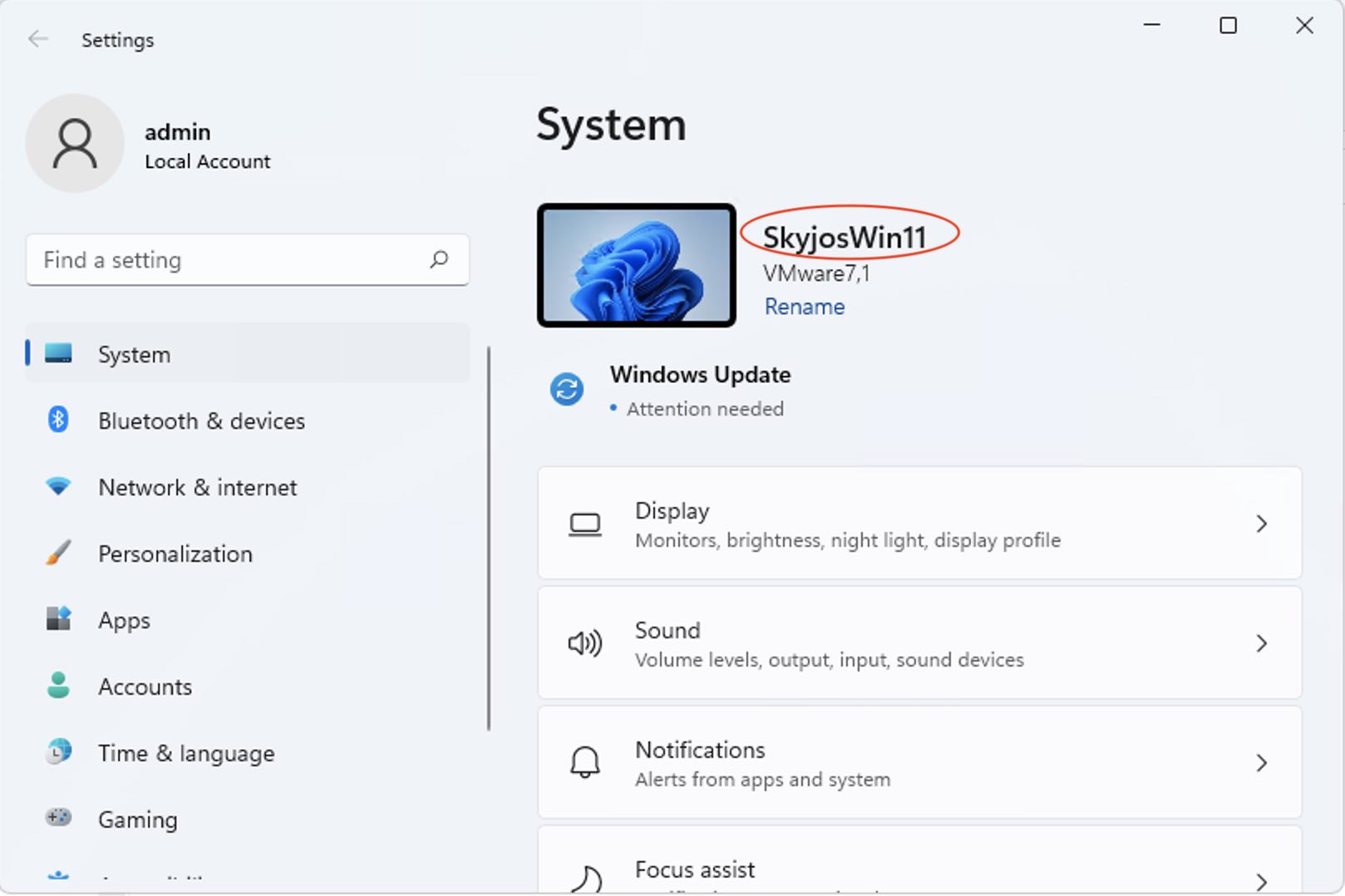
Öffne Einstellungen. Dein Kontoname wird oben im Fenster angezeigt.
Verwende beim Verbinden dein Windows-Kontokennwort. Owlfiles kann nicht nur mit einer PIN auf eine kennwortgeschützte Freigabe zugreifen.
Deinen Computernamen finden
Öffne Einstellungen. Der Computername wird im oberen Bereich des Fensters angezeigt.
Deine IP-Adresse finden
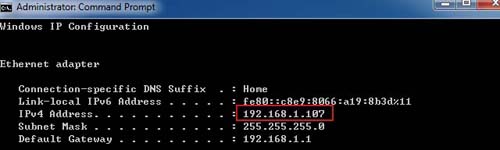
- Öffne die Eingabeaufforderung.
- Führe
ipconfigaus. - Suche die IPv4-Adresse der aktuell verwendeten Netzwerkverbindung.
Netzwerkerkennung und Dateifreigabe aktivieren
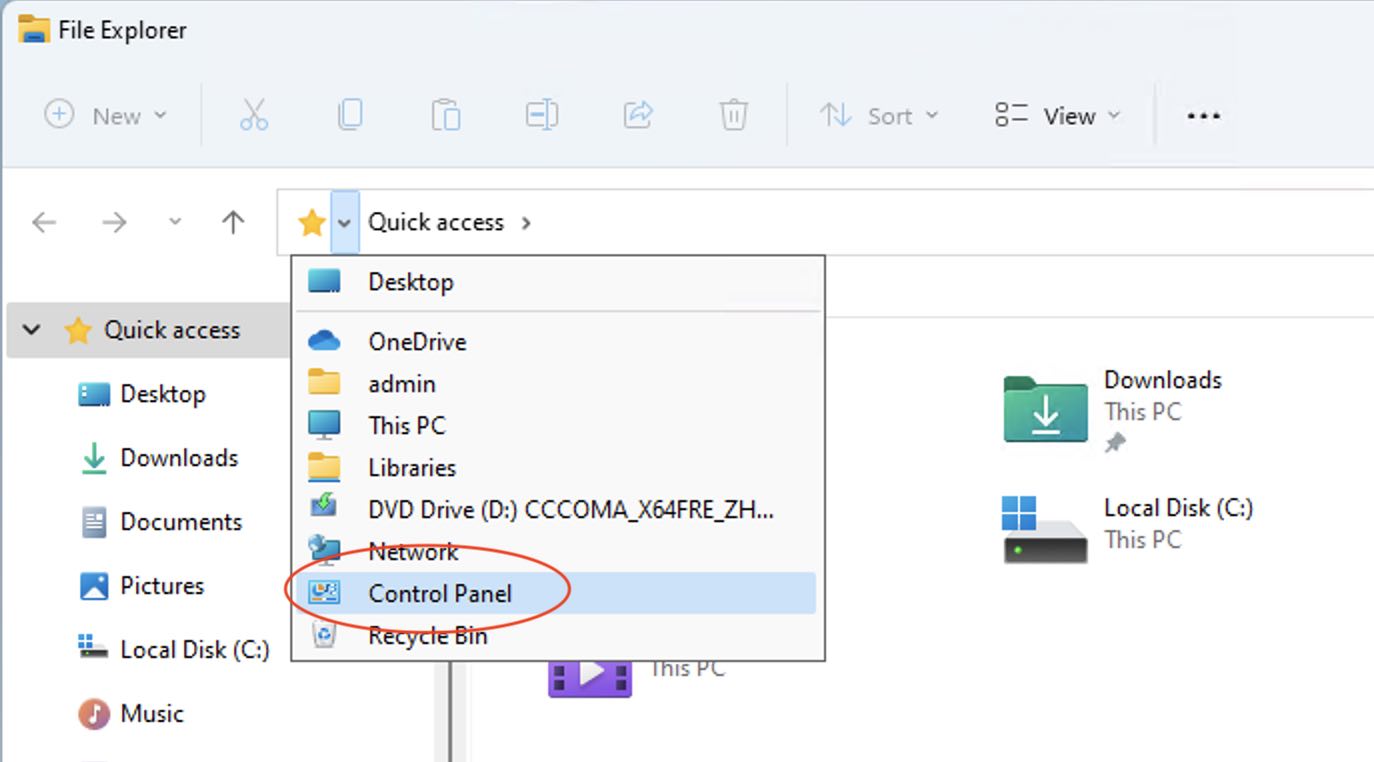
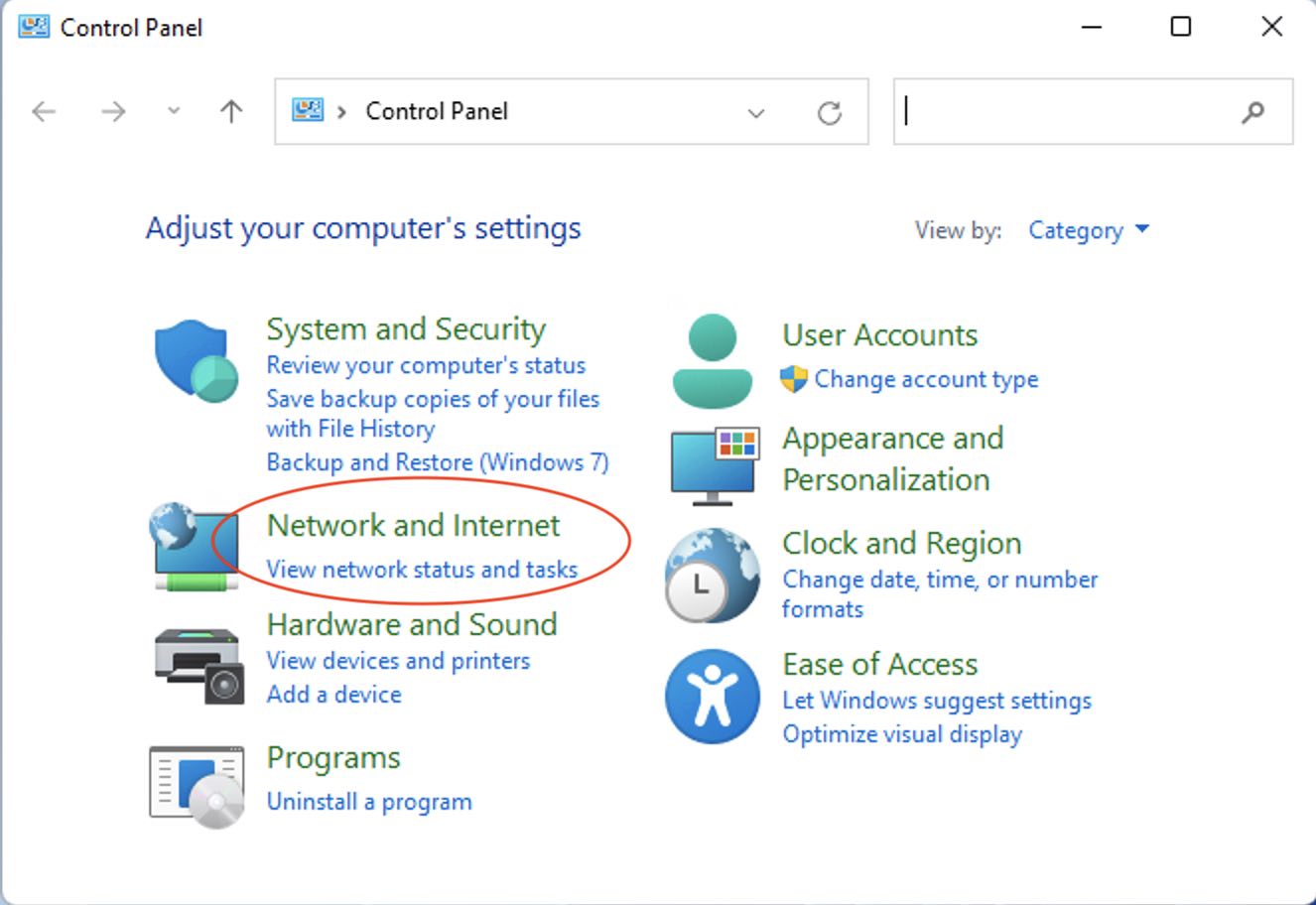
- Öffne die Systemsteuerung und gehe zu Netzwerk und Internet > Netzwerk- und Freigabecenter.
- Wähle dein aktives Netzwerk aus.
- Klicke auf Erweiterte Freigabeeinstellungen ändern.
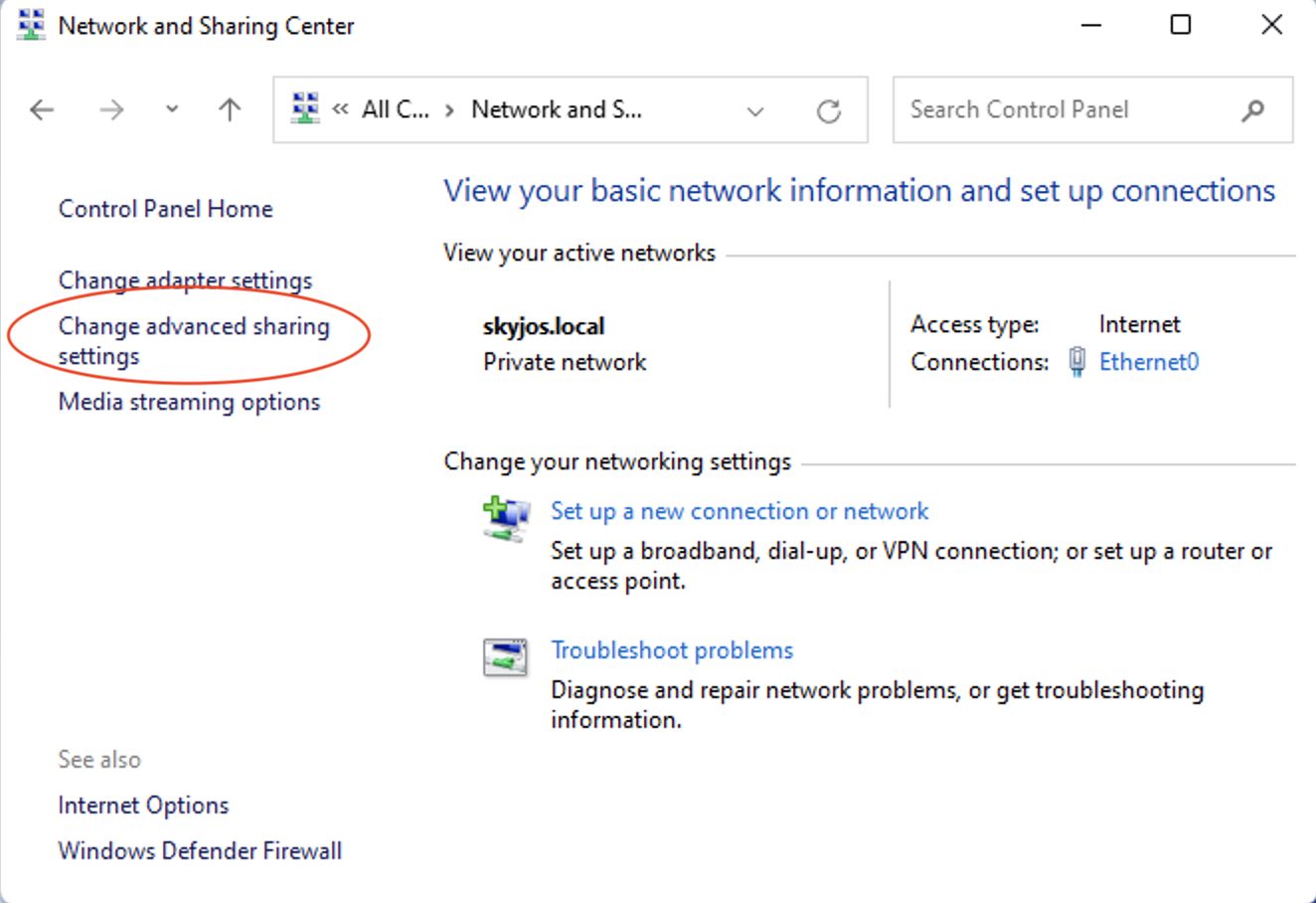
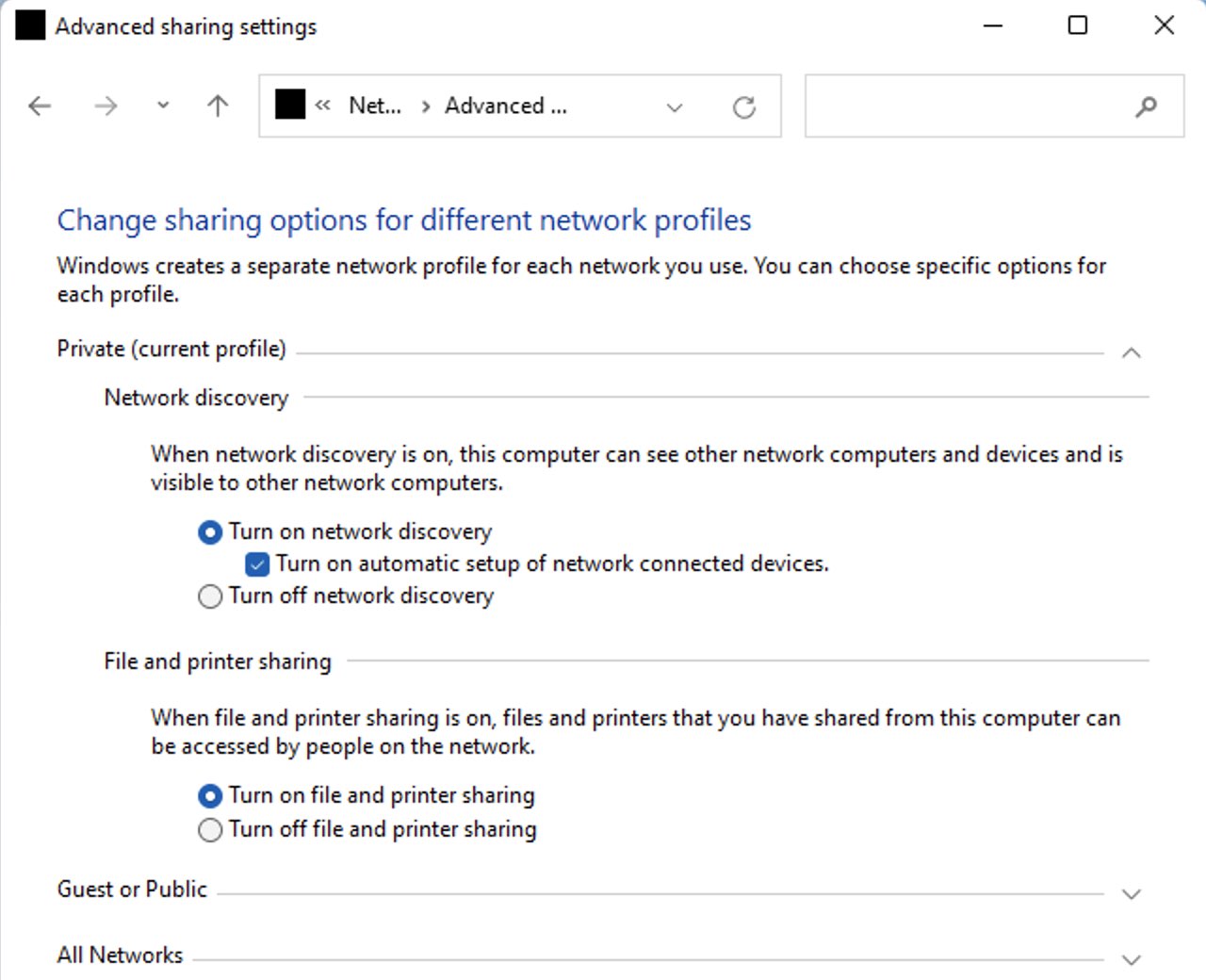
- Aktiviere Netzwerkerkennung und Datei- und Druckerfreigabe.
- Konfiguriere die kennwortgeschützte Freigabe für dein Netzwerk und speichere die Änderungen.
Fehlerbehebung
Wenn die Verbindung abläuft, stelle sicher, dass beide Geräte im selben Netzwerk sind, und erlaube Datei- und Druckerfreigabe in der Windows-Firewall.
Wenn die Windows-Dateifreigabe weiterhin nicht funktioniert, kannst du Redfish auf dem Computer installieren und dich über dessen IP-Adresse an Port 20445 verbinden.