
Dateien synchronisieren
Eine Synchronisierungsaufgabe erstellen
Mit einer Synchronisierungsaufgabe kannst du einen Ordner auf deinem Mac mit einem Ordner auf einem Computer, NAS-Gerät oder Cloud-Speicher synchron halten.
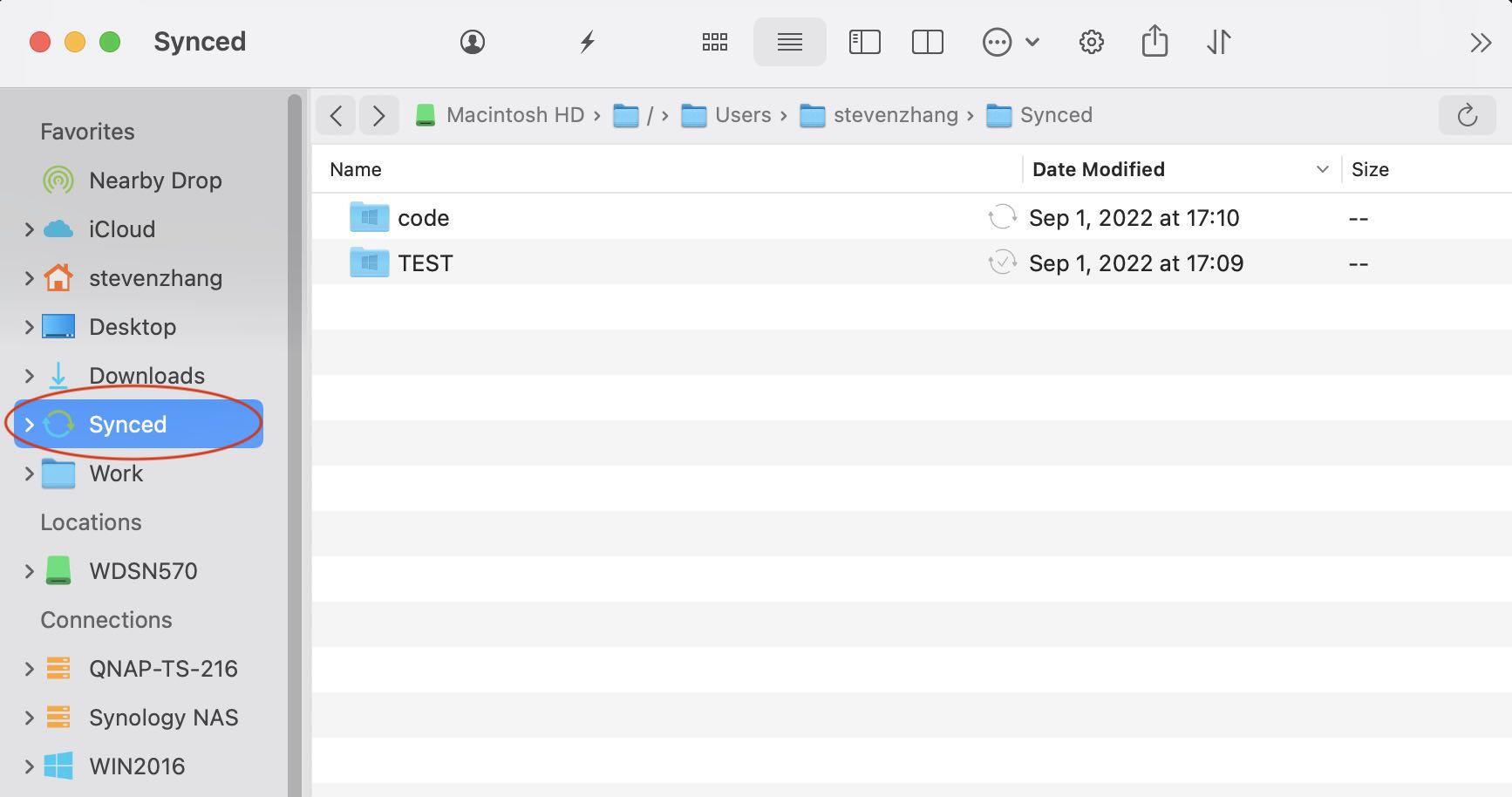
- Öffne Synchronisiert in der Seitenleiste.
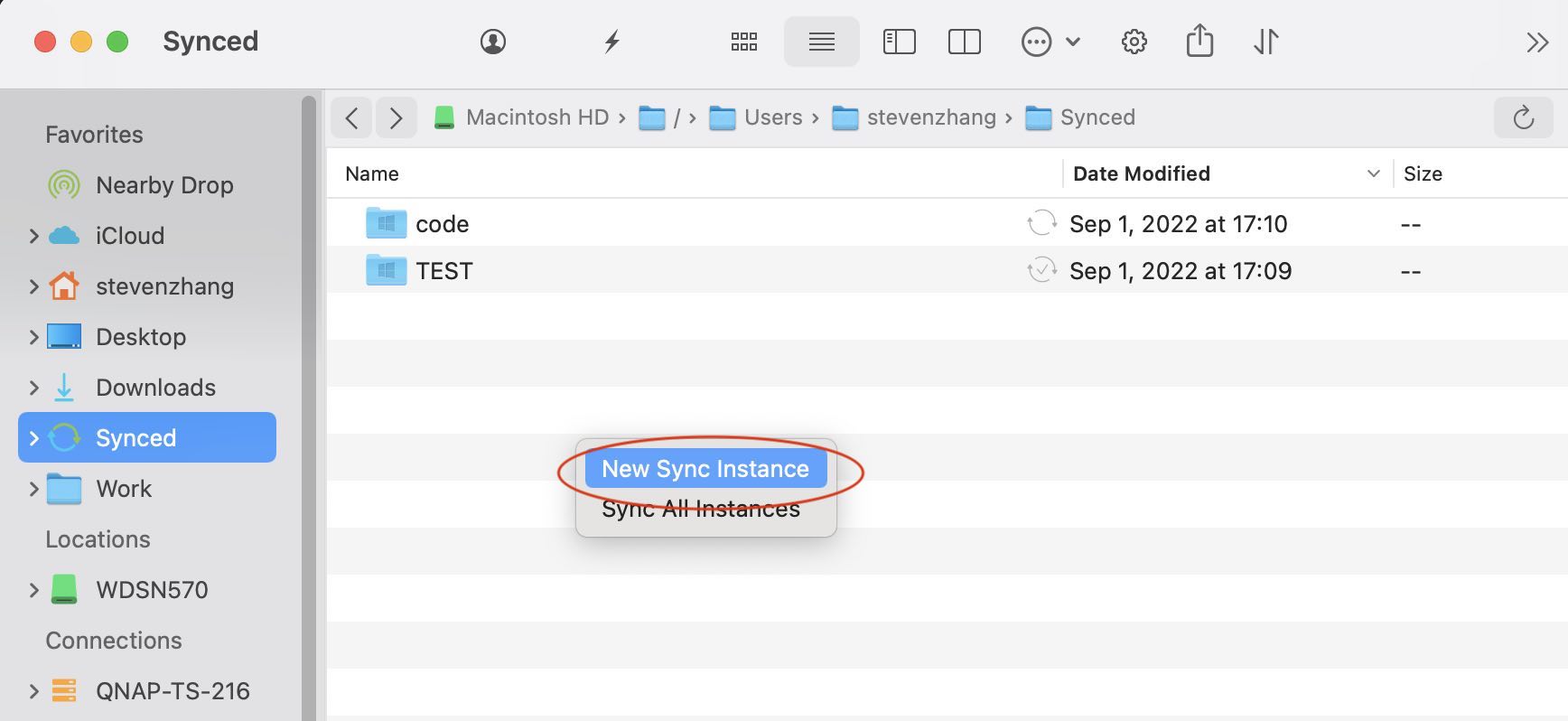
- Öffne das Kontextmenü und klicke auf Neue Synchronisierung.
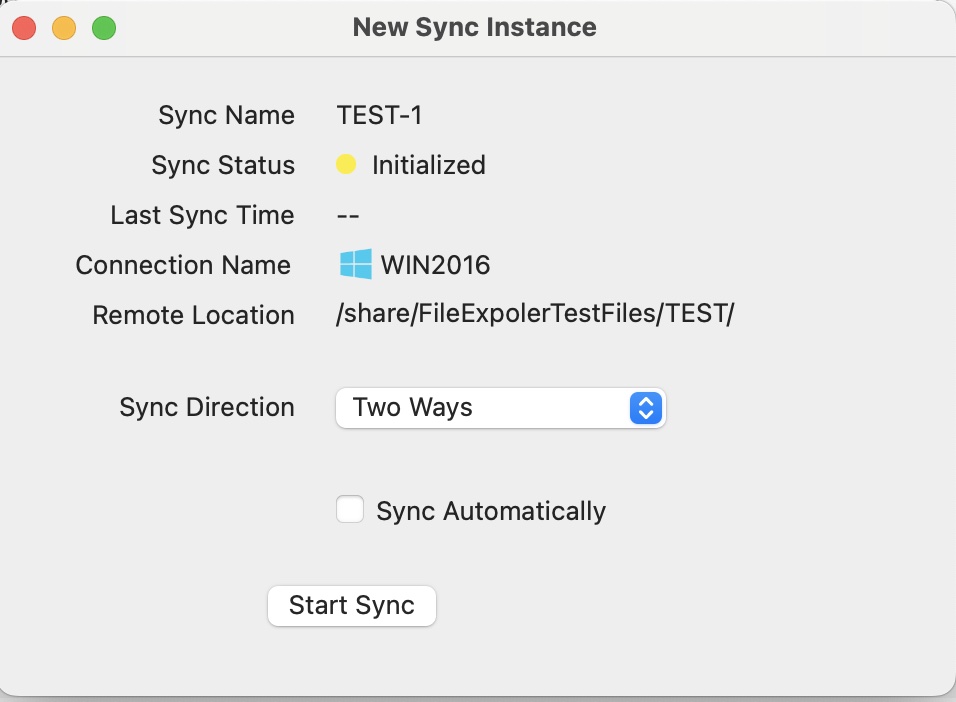
- Wähle einen lokalen und einen Remote-Ordner aus und klicke auf Weiter.
- Wähle eine Synchronisierungsrichtung:
- Remote zu lokal kopiert Remote-Änderungen auf deinen Mac. Änderungen auf deinem Mac werden nicht an den Remote-Speicherort kopiert.
- Lokal zu Remote kopiert Änderungen auf deinem Mac an den Remote-Speicherort. Änderungen am Remote-Speicherort werden ignoriert.
- In beide Richtungen hält beide Ordner synchron.
- Aktiviere Automatisch synchronisieren, um die Aufgabe in einem festgelegten Intervall auszuführen. Lege das Intervall in den App-Einstellungen fest.
- Klicke auf Synchronisierung starten.
Eine Synchronisierungsaufgabe ausführen
- Öffne Synchronisiert in der Seitenleiste.
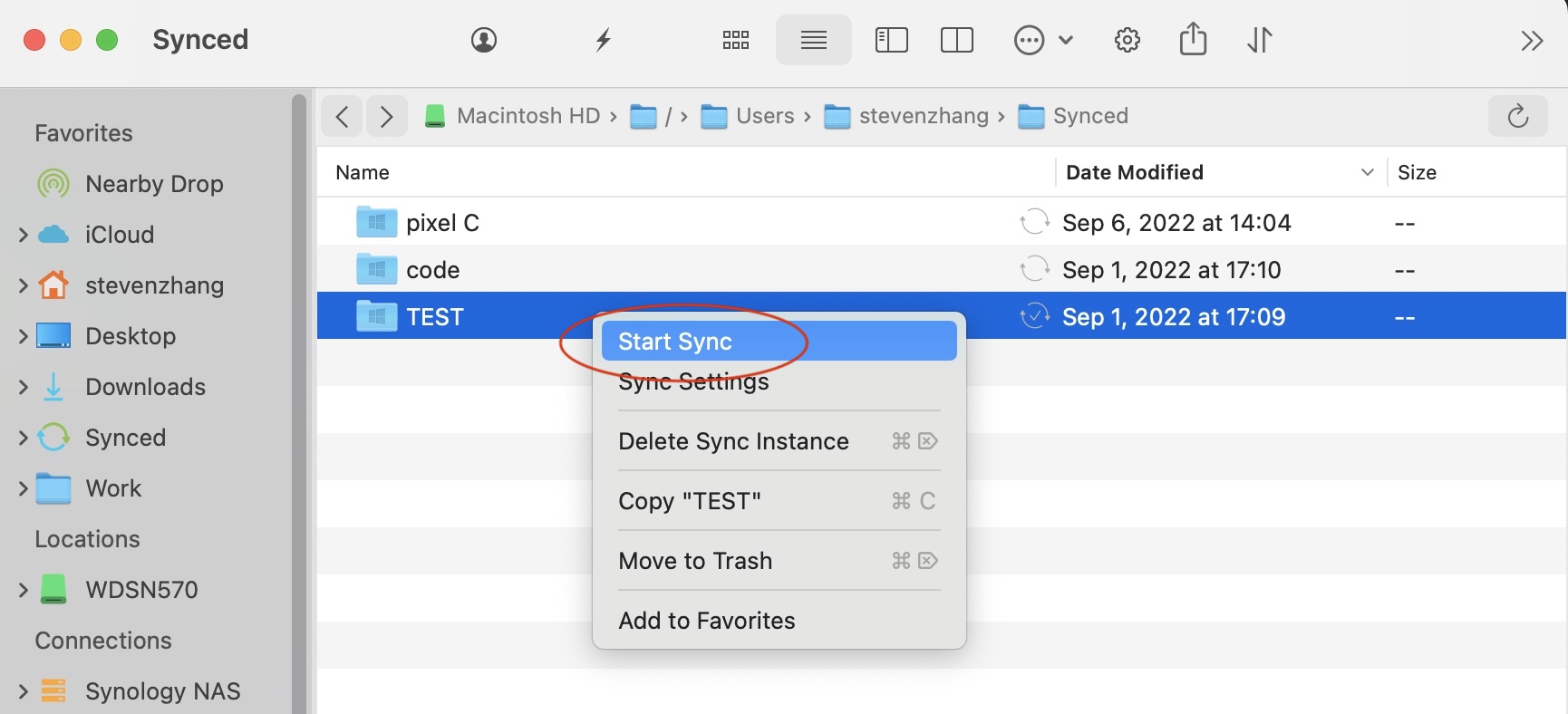
- Klicke mit der rechten Maustaste auf die Synchronisierungsaufgabe und klicke auf Synchronisierung starten.
Eine Synchronisierungsaufgabe löschen
Klicke mit der rechten Maustaste auf die Synchronisierungsaufgabe und dann auf Löschen. Die Daten auf deinem Mac werden in den Papierkorb verschoben; die Remote-Daten bleiben unverändert.