Einstellungen für Mac
Dateifreigabe einschalten
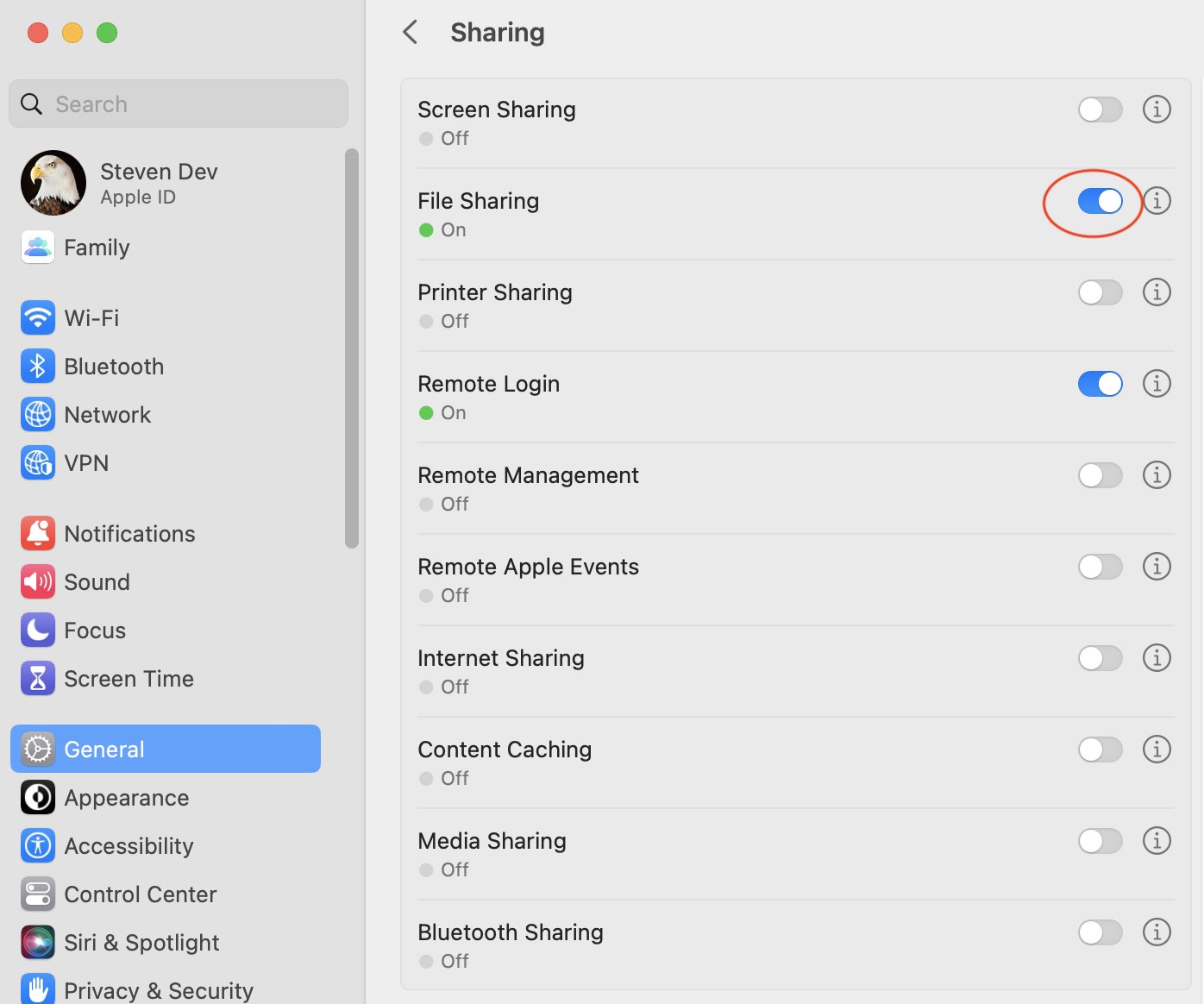
- Öffne Systemeinstellungen oder System Settings.
- Gehe zu Allgemein > Freigaben.
- Aktiviere Dateifreigabe und klicke auf die Informationstaste daneben.
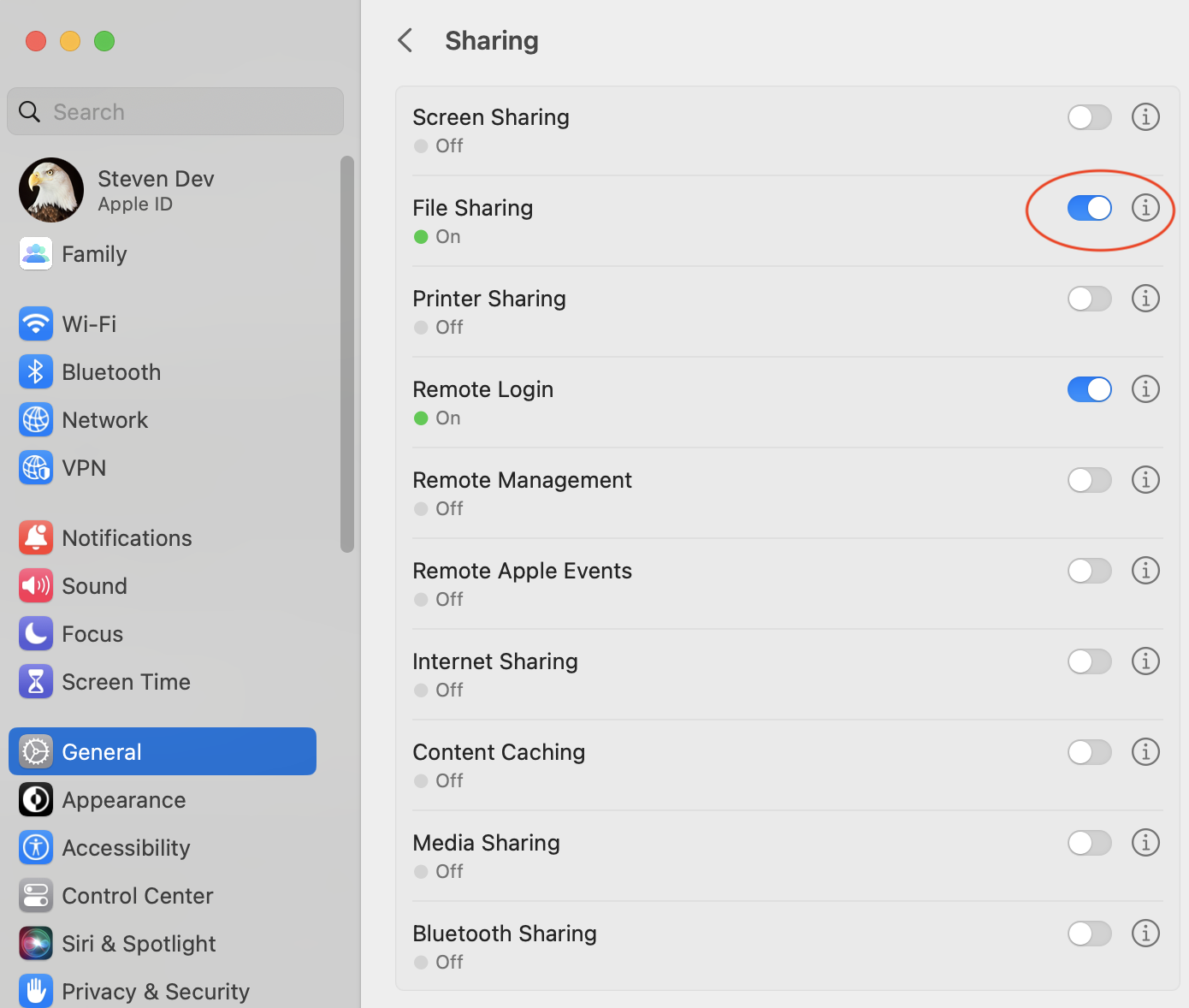
Ordner freigeben
- Füge unter Freigegebene Ordner den gewünschten Ordner hinzu.
- Lege die Berechtigungen für dein Benutzerkonto fest.
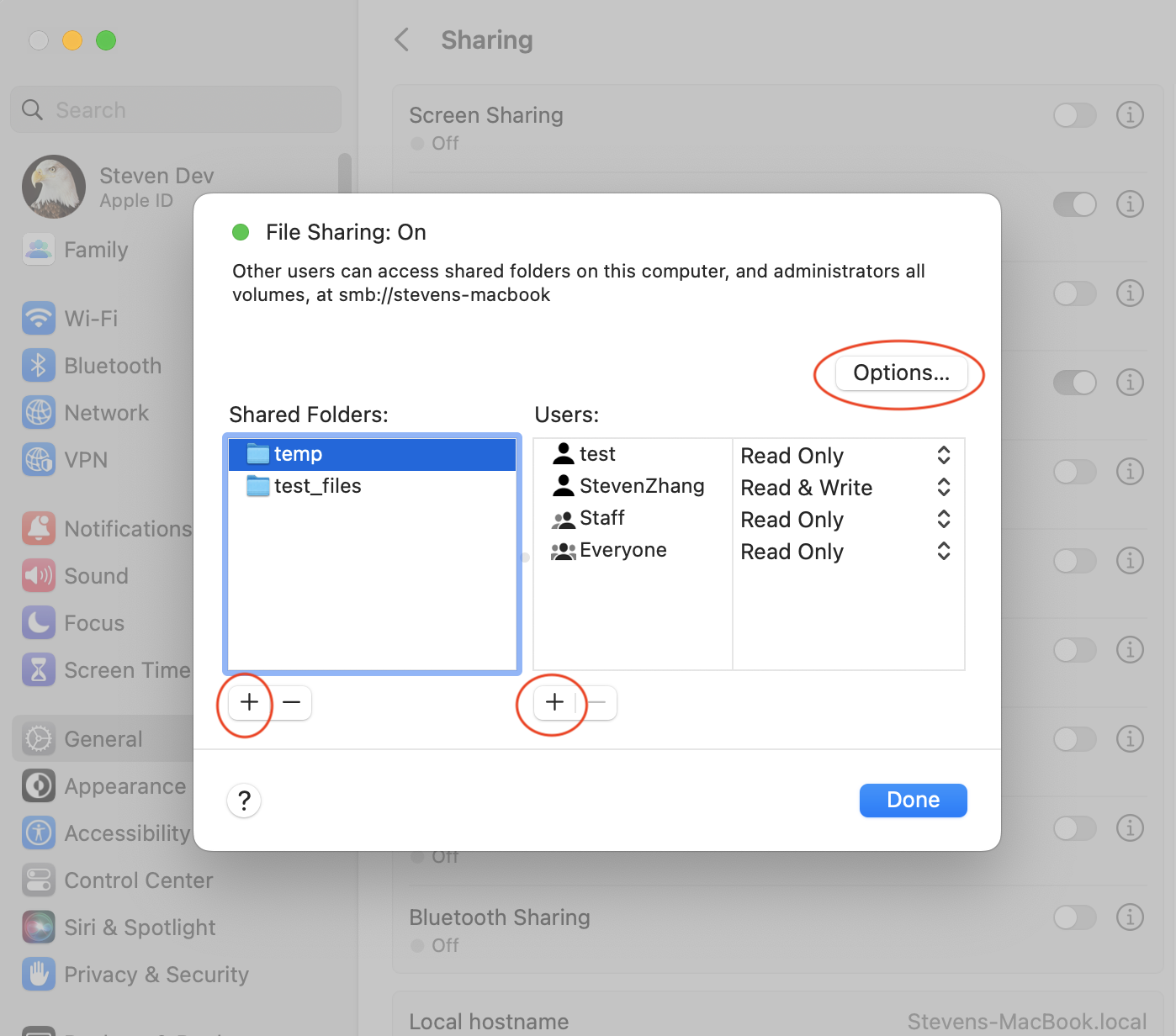
- Klicke auf Optionen.
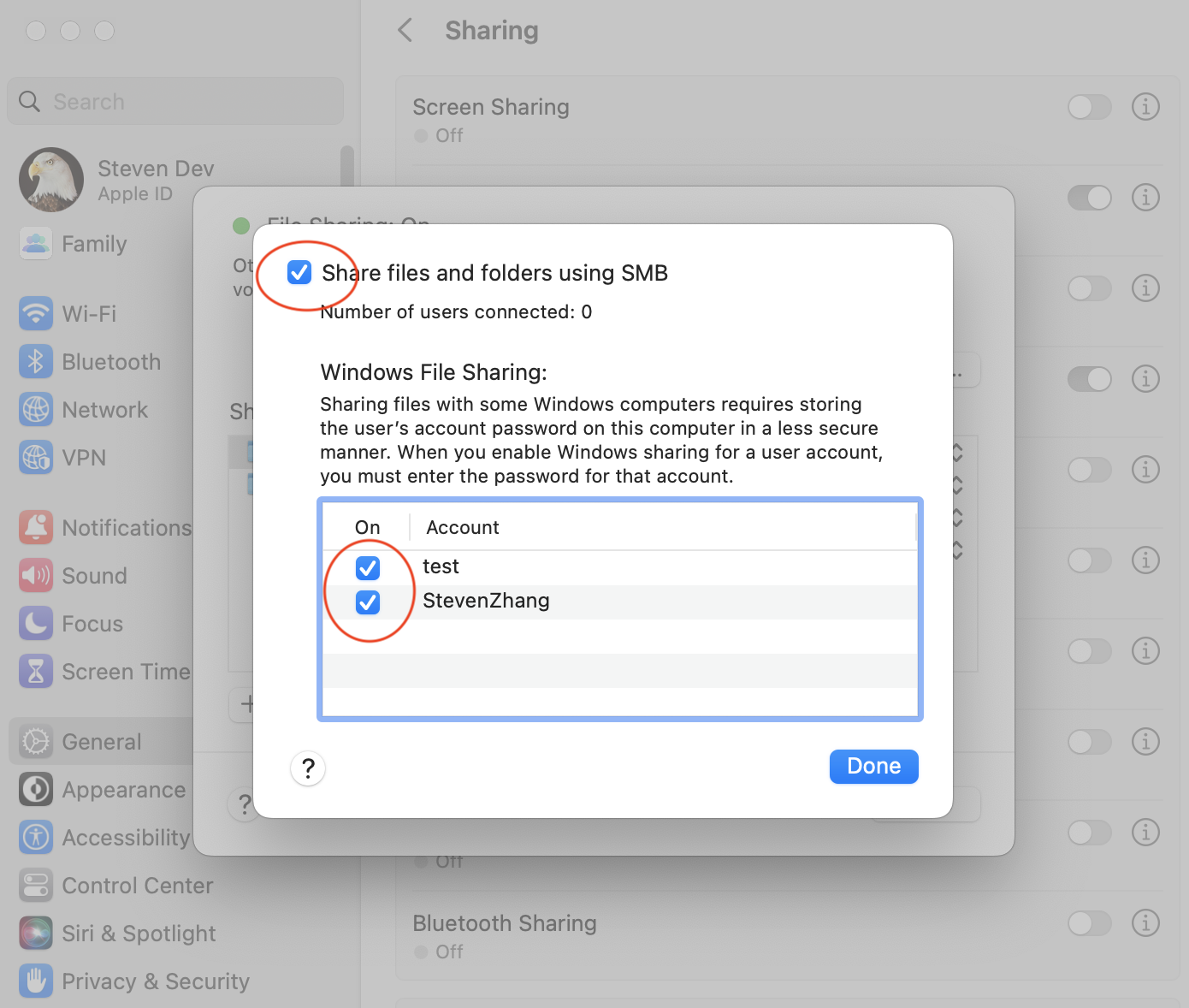
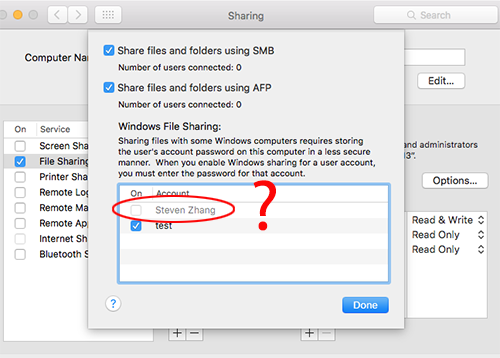
- Aktiviere Dateien und Ordner über SMB teilen und dein Benutzerkonto.
iCloud-Passwort
Ein mit einem iCloud-Passwort angemeldetes Mac-Konto kann in den Dateifreigabeoptionen deaktiviert sein und nicht für Freigaben verwendet werden.
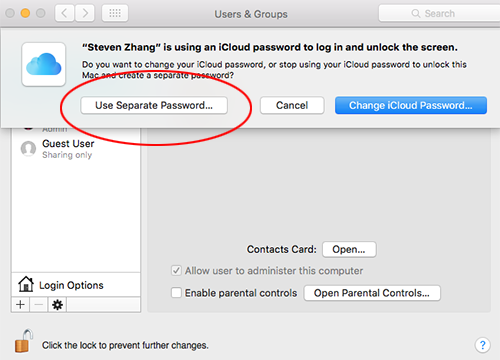
Erstelle ein separates Passwort für das Mac-Benutzerkonto: Öffne Benutzer & Gruppen, wähle dein Konto, klicke auf Passwort ändern und wähle Separates Passwort verwenden.
Fehlerbehebung
Bei „Unbekannter Host“ oder Zeitüberschreitung nutze die IP-Adresse des Mac statt seines Namens und schalte Dateifreigabe aus und wieder ein.